
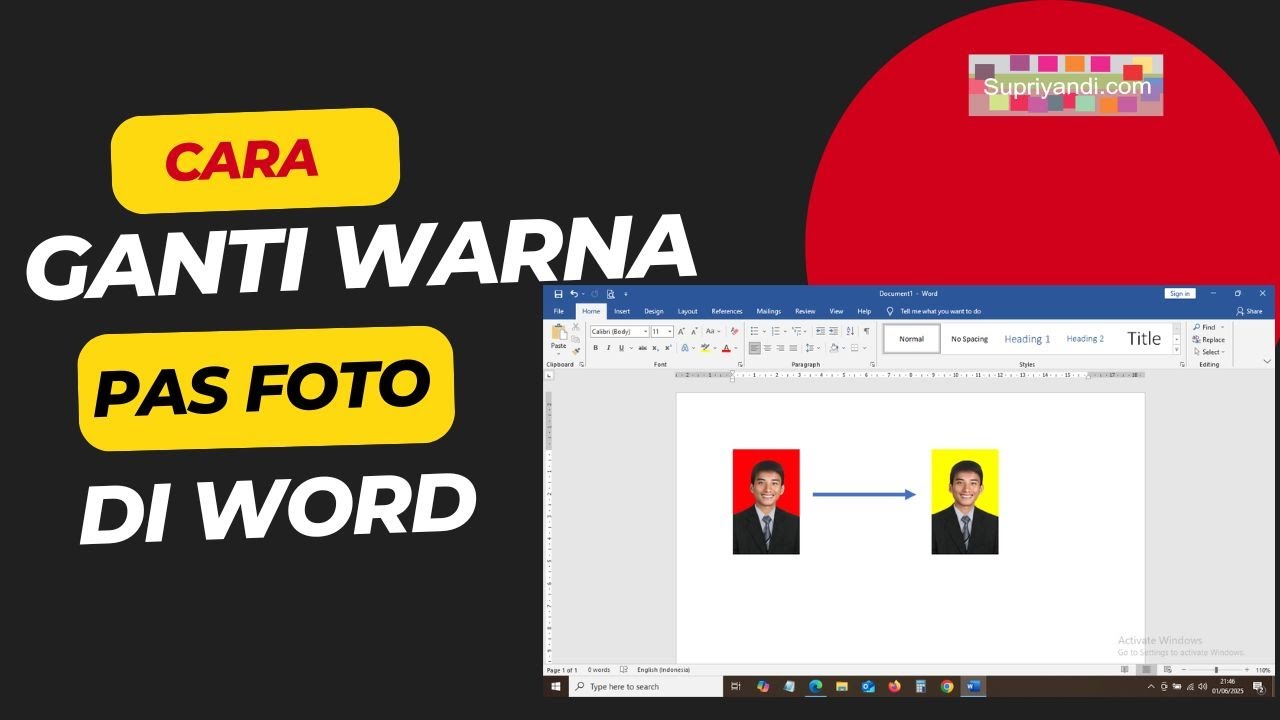

Mengolah dokumen profesional sering kali mengharuskan kita memasukkan gambar ke dalam Microsoft Word. Terkadang, latar belakang foto yang tidak sesuai bisa mengganggu estetika keseluruhan dokumen yang sedang dikerjakan.
Banyak pengguna mengira harus menggunakan aplikasi editing rumit untuk mengganti latar belakang sebuah gambar. Padahal, aplikasi pengolah kata ini sudah dibekali fitur canggih untuk menangani kebutuhan pengeditan dasar tersebut.
Memanfaatkan Fitur Remove Background Secara Otomatis
Microsoft Word memiliki fitur bawaan bernama Remove Background yang bekerja secara otomatis berbasis kecerdasan buatan. Fitur ini mampu mendeteksi objek utama dan memisahkannya dari area latar belakang dengan cukup presisi.
Untuk memulainya, masukkan gambar ke dalam dokumen dan klik pada foto tersebut. Setelah itu, buka menu Picture Format dan pilih opsi Remove Background yang berada di sisi paling kiri ribbon menu.
Langkah Menyesuaikan Area Hapus
Setelah memilih fitur tersebut, area yang akan dihapus akan berubah warna menjadi magenta. Anda bisa menyesuaikan bagian mana yang ingin dipertahankan atau dibuang menggunakan alat Mark Areas to Keep atau Mark Areas to Remove.
- Gunakan Mark Areas to Keep untuk menandai bagian objek yang ikut terhapus.
- Gunakan Mark Areas to Remove jika ada bagian latar belakang yang masih tersisa.
- Klik Keep Changes setelah area seleksi dirasa sudah sesuai dengan keinginan Anda.
Menggunakan Trik Penggantian Latar Belakang dengan Shape
Jika fitur otomatis dirasa kurang rapi, Anda bisa menimpa latar belakang dengan menggunakan objek shape sebagai penggantinya. Ini adalah metode manual yang memberikan kendali lebih penuh atas warna atau tekstur latar belakang baru.
Langkah pertamanya adalah melakukan penghapusan latar belakang seperti pada poin sebelumnya hingga objek utama terlihat transparan. Setelah itu, Anda bisa menyisipkan shape berbentuk kotak atau lingkaran di belakang gambar tersebut.
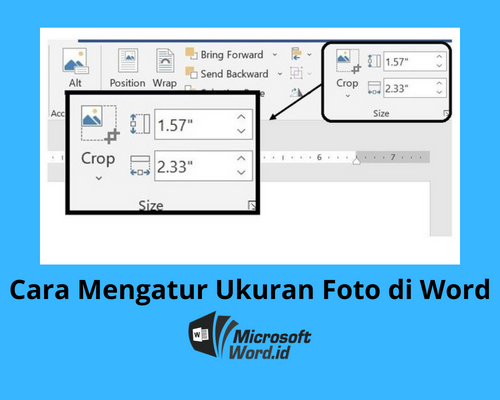
Mengatur Posisi Gambar dan Shape
Pilih shape yang sudah disisipkan, kemudian klik kanan dan pilih opsi Send to Back agar shape berada di posisi paling bawah. Anda bisa mengatur warna shape tersebut melalui menu Shape Fill agar terlihat lebih profesional atau sesuai tema dokumen.
Memanfaatkan Fitur Transparansi untuk Background
Jika tujuan Anda adalah membuat foto menyatu dengan dokumen tanpa menghapus latar belakang sepenuhnya, gunakan fitur transparansi. Ini sangat berguna jika Anda ingin menambahkan watermark foto di dalam dokumen Word.
Klik pada gambar dan masuk ke menu Picture Format yang muncul di bagian atas layar. Pilih menu Transparency dan tentukan tingkat persentase transparansi yang diinginkan untuk membuat latar belakang menjadi lebih samar.
Memindahkan Objek ke Aplikasi Pihak Ketiga
Terkadang, hasil dari fitur otomatis Word mungkin tidak memenuhi standar kualitas tertentu untuk kebutuhan cetak resolusi tinggi. Dalam situasi ini, mengedit foto di luar aplikasi sebelum dimasukkan ke Word tetap menjadi pilihan paling bijak.
Anda dapat menggunakan layanan penghapus latar belakang berbasis web yang tersedia secara luas di tahun 2026. Setelah latar belakang dihapus dan diunduh dalam format PNG transparan, Anda tinggal memasukkannya kembali ke dokumen Word.
Tabel Perbandingan Metode Pengeditan
| Metode | Tingkat Kesulitan | Hasil Akhir |
|---|---|---|
| Remove Background | Mudah | Cukup baik |
| Layering Shape | Menengah | Rapi |
| Editing Eksternal | Mudah | Sangat profesional |
Kesimpulan
Menguasai cara ubah background foto di Word sangat penting untuk meningkatkan kualitas visual dokumen Anda. Dengan memanfaatkan fitur internal maupun teknik kreatif lainnya, Anda bisa menghasilkan tampilan dokumen yang lebih bersih dan menarik.
Selalu pilih metode yang paling sesuai dengan kebutuhan spesifik dan tingkat kerumitan foto yang Anda miliki. Selamat mencoba dan semoga dokumen Anda terlihat lebih profesional di tahun 2026 ini.
