
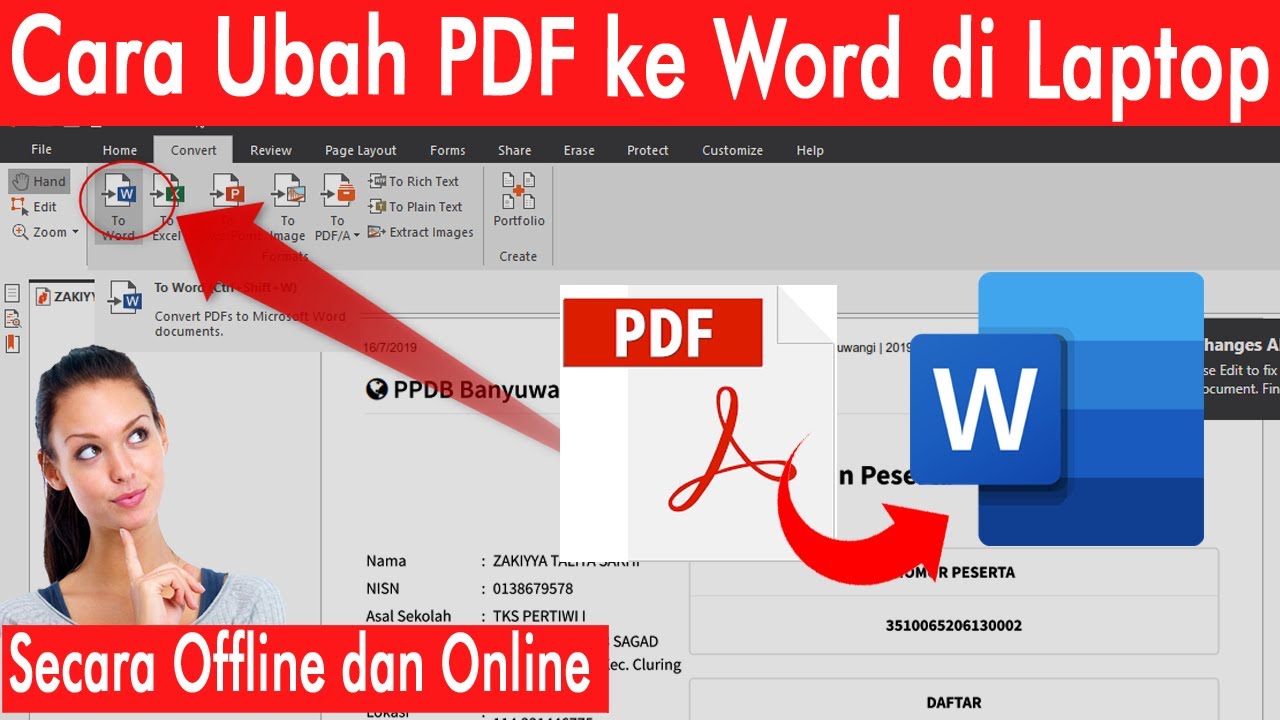

Mengolah dokumen digital seringkali menuntut kita untuk melakukan konversi format agar isi file lebih mudah diedit. Banyak pengguna laptop kini mencari cara mengubah file pdf ke word di laptop agar pekerjaan kantor atau tugas kuliah menjadi jauh lebih efisien.
Panduan ini akan mengulas berbagai metode efektif yang bisa Anda gunakan langsung melalui perangkat Windows maupun macOS tahun 2026. Anda tidak perlu khawatir kehilangan format asli karena teknologi konversi saat ini sudah jauh lebih canggih dan akurat.
Menggunakan Microsoft Word Secara Langsung
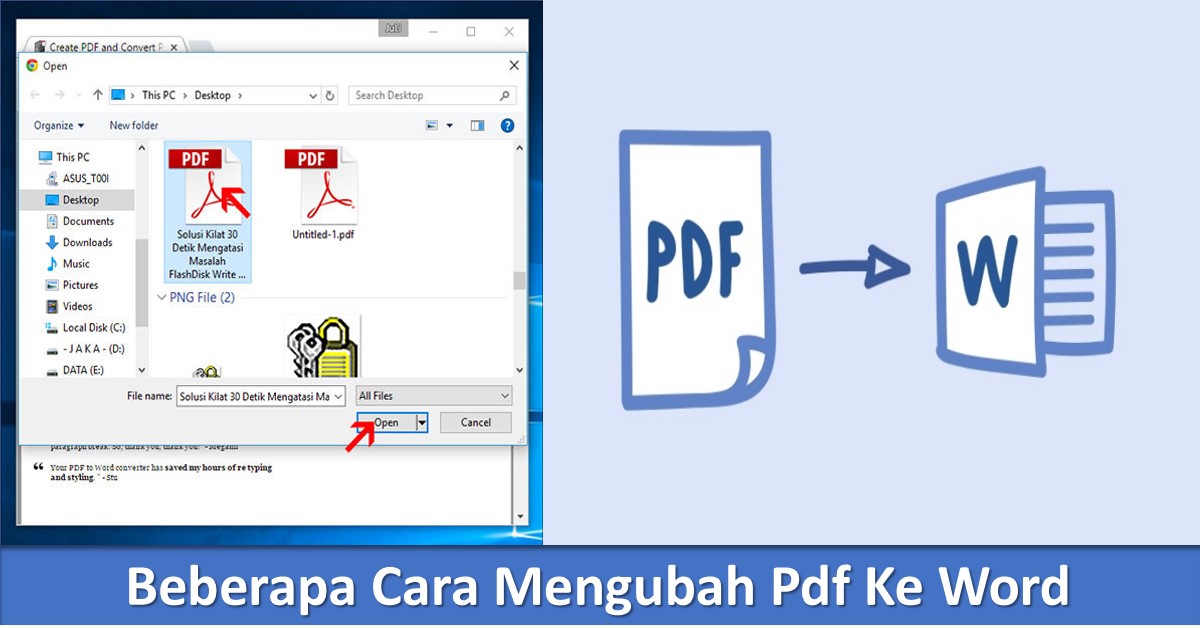
Salah satu trik paling sederhana untuk membuka file PDF adalah dengan memanfaatkan aplikasi Microsoft Word itu sendiri. Anda hanya perlu membuka program tersebut, lalu memilih menu open untuk mencari file dokumen yang diinginkan.
Sistem akan secara otomatis melakukan konversi dokumen tersebut ke dalam bentuk teks yang bisa disunting. Pastikan Anda memeriksa kembali tata letak atau format tabel setelah proses konversi selesai dilakukan.
Langkah Praktis dalam Microsoft Word
- Buka aplikasi Microsoft Word di perangkat laptop Anda.
- Klik menu file lalu pilih opsi buka untuk mencari lokasi file PDF.
- Tekan tombol ok saat muncul notifikasi konversi dokumen.
- Tunggu proses pemuatan hingga dokumen tampil dengan sempurna.
Memanfaatkan Layanan Konverter Berbasis Web
Jika Anda tidak ingin menginstal perangkat lunak tambahan, menggunakan situs web konverter adalah pilihan terbaik saat ini. Banyak platform daring di tahun 2026 yang menawarkan layanan cepat dengan tingkat keamanan enkripsi yang sangat tinggi.
Proses ini sangat cocok digunakan bagi pengguna yang memiliki koneksi internet stabil dan ingin hasil instan. Cukup unggah dokumen ke situs tersebut, pilih format output, dan unduh hasilnya dalam hitungan detik.
Menggunakan Aplikasi Google Docs
Google Docs merupakan alat serbaguna yang mampu mengonversi dokumen PDF menjadi format Word dengan integrasi Google Drive. Anda hanya perlu mengunggah file ke penyimpanan awan tersebut untuk memulai proses konversi secara cuma-cuma.
Setelah file terunggah, klik kanan pada file tersebut dan pilih opsi buka dengan Google Docs. Sistem akan mengubah data PDF menjadi teks yang tersusun rapi dan mudah untuk dimodifikasi sesuai kebutuhan Anda.
Keuntungan Menggunakan Google Docs
- Aksesibilitas tinggi karena bisa dibuka di mana saja melalui browser.
- Hasil konversi biasanya memiliki tata letak yang cukup mendekati dokumen asli.
- Fitur penyimpanan otomatis mencegah hilangnya data penting saat proses penyuntingan berlangsung.
Memanfaatkan Software Pihak Ketiga Khusus
Terdapat banyak aplikasi desktop profesional yang dirancang khusus untuk menangani konversi dokumen dengan presisi tinggi. Software ini biasanya memiliki fitur canggih seperti pengenalan karakter optik atau OCR untuk membaca teks dari dokumen hasil pindai.
Penggunaan aplikasi khusus sangat disarankan jika Anda memiliki dokumen dengan banyak elemen grafik yang kompleks. Hasil dari aplikasi ini cenderung mempertahankan posisi gambar dan font secara jauh lebih presisi dibandingkan metode lainnya.
Tabel Perbandingan Metode Konversi
| Metode | Kecepatan | Tingkat Akurasi |
|---|---|---|
| Microsoft Word | Sangat Cepat | Tinggi |
| Layanan Web | Cepat | Sedang |
| Google Docs | Sedang | Cukup |
| Aplikasi Khusus | Sedang | Sangat Tinggi |
Kesimpulan
Memilih cara mengubah file pdf ke word di laptop sangat bergantung pada kebutuhan mendesak dan kerumitan dokumen yang Anda miliki. Untuk dokumen sederhana, fitur bawaan Microsoft Word atau Google Docs sudah lebih dari cukup untuk memenuhi tugas harian Anda.
Jika Anda sering bekerja dengan dokumen pindai atau berkas kompleks, investasi pada aplikasi konverter khusus akan memberikan hasil maksimal. Pastikan selalu memeriksa kembali dokumen hasil konversi agar tidak ada bagian teks atau format yang terlewat sebelum Anda membagikannya.
