
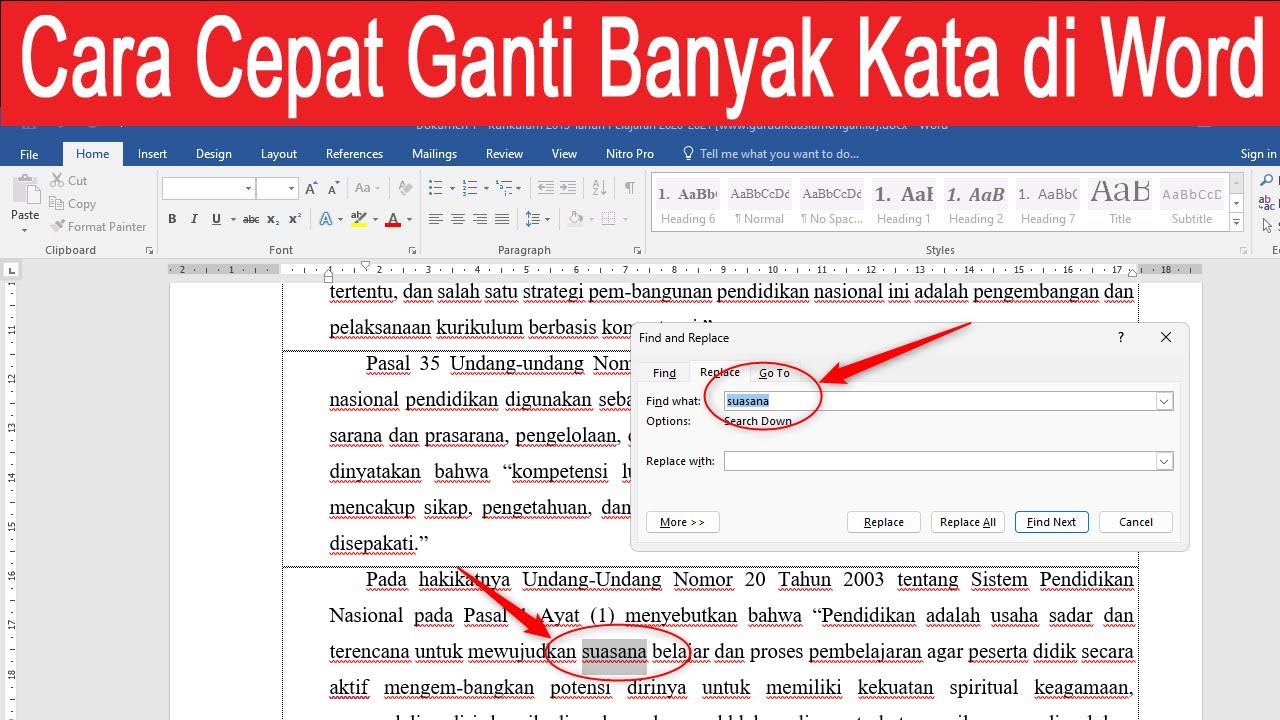

Menulis dokumen dalam jumlah halaman yang banyak sering kali menyisakan kesalahan penulisan yang berulang. Mengoreksi satu per satu kata tersebut secara manual tentu akan memakan waktu dan melelahkan bagi pengguna.
Untungnya, Microsoft Word menyediakan fitur canggih untuk mengatasi masalah tersebut dengan sangat efisien. Anda dapat mengganti semua kata yang sama secara serentak hanya dengan beberapa langkah sederhana.
Memanfaatkan Fitur Find and Replace
Langkah paling dasar dalam melakukan perubahan kata secara massal adalah menggunakan menu Find and Replace. Fitur ini dirancang khusus untuk mempermudah pekerjaan administratif maupun penulisan karya ilmiah.
Cara Mengakses Menu Penggantian
Anda bisa menekan kombinasi tombol Ctrl dan H pada papan ketik secara bersamaan untuk membuka jendela perintah tersebut. Jika lebih menyukai navigasi menu, silakan buka tab Home lalu klik ikon Replace di bagian ujung kanan atas.
- Buka aplikasi dokumen Microsoft Word di perangkat Anda.
- Pilih menu Home yang terletak di deretan menu bagian atas layar.
- Klik opsi Replace yang berada dalam kelompok fitur Editing.
Langkah Mengganti Kata Secara Otomatis
Setelah jendela dialog muncul di layar, Anda akan melihat dua kolom utama yang harus diisi dengan cermat. Kolom pertama berfungsi untuk mencari kata asal yang ingin Anda perbaiki atau ubah.
Isilah kolom tersebut dengan kata yang salah, lalu masukkan kata penggantinya di kolom kedua. Setelah itu, Anda memiliki opsi untuk mengubah satu per satu atau langsung semuanya sekaligus melalui tombol Replace All.
Keunggulan Menggunakan Opsi Replace All
Fitur Replace All memungkinkan sistem memindai seluruh isi dokumen Anda dari halaman pertama hingga terakhir. Proses ini bekerja dalam hitungan detik sehingga produktivitas Anda akan meningkat secara signifikan di tahun 2026 ini.
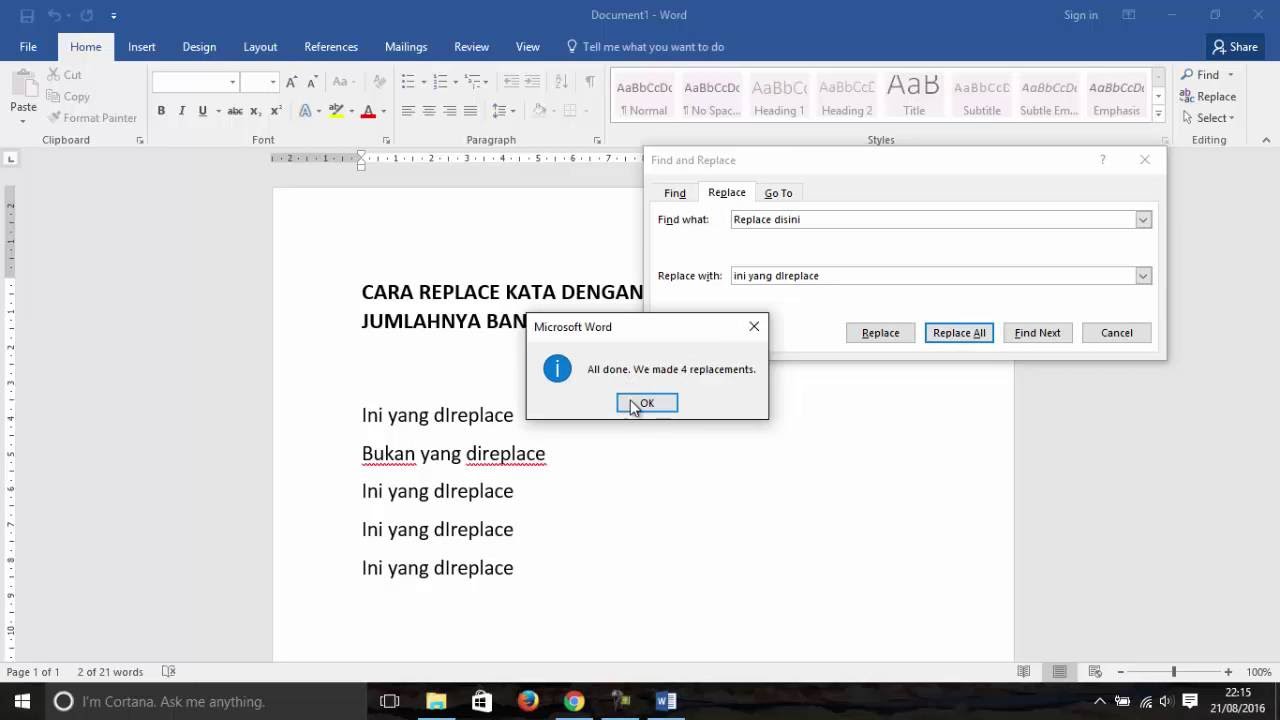
Metode ini juga sangat aman karena Word akan memberikan laporan jumlah perubahan yang berhasil dilakukan. Jika Anda tidak sengaja mengubah sesuatu yang tidak diinginkan, cukup tekan Ctrl dan Z untuk membatalkan tindakan tersebut.
Memanfaatkan Opsi Pencarian Lebih Spesifik
Terkadang, Anda mungkin perlu mengubah kata hanya jika huruf besar atau kecilnya sesuai dengan target. Klik tombol More di dalam jendela Replace untuk membuka pengaturan tambahan yang lebih detail.
Centanglah bagian Match case agar sistem hanya mengubah kata dengan format huruf yang sama persis. Hal ini sangat berguna ketika Anda ingin menjaga konsistensi penulisan nama tokoh atau istilah teknis tertentu dalam dokumen.
Memperbaiki Format Dokumen Secara Konsisten
Selain mengganti teks, Anda bisa menggunakan fitur ini untuk mengatur format penulisan secara otomatis. Misalnya, Anda ingin mengubah gaya huruf pada kata tertentu dari teks biasa menjadi miring atau tebal di seluruh dokumen.
Gunakan opsi Format yang ada di menu tersebut untuk menentukan perubahan gaya yang diinginkan. Cara ini sangat membantu dalam menyamakan standar penulisan pada dokumen yang dikerjakan oleh banyak orang secara kolaboratif.
Kesimpulan
Menguasai cara mengubah kata di word secara otomatis merupakan keahlian dasar yang wajib dimiliki oleh setiap pengguna komputer profesional. Efisiensi waktu yang Anda dapatkan dari fitur ini akan memberikan ruang lebih untuk fokus pada konten yang berkualitas.
Selalu periksa kembali hasil perubahan massal tersebut guna menghindari kesalahan konteks yang mungkin terjadi. Dengan teknik yang tepat, dokumen Anda akan terlihat lebih rapi dan bebas dari kesalahan ketik yang mengganggu pembaca.
