
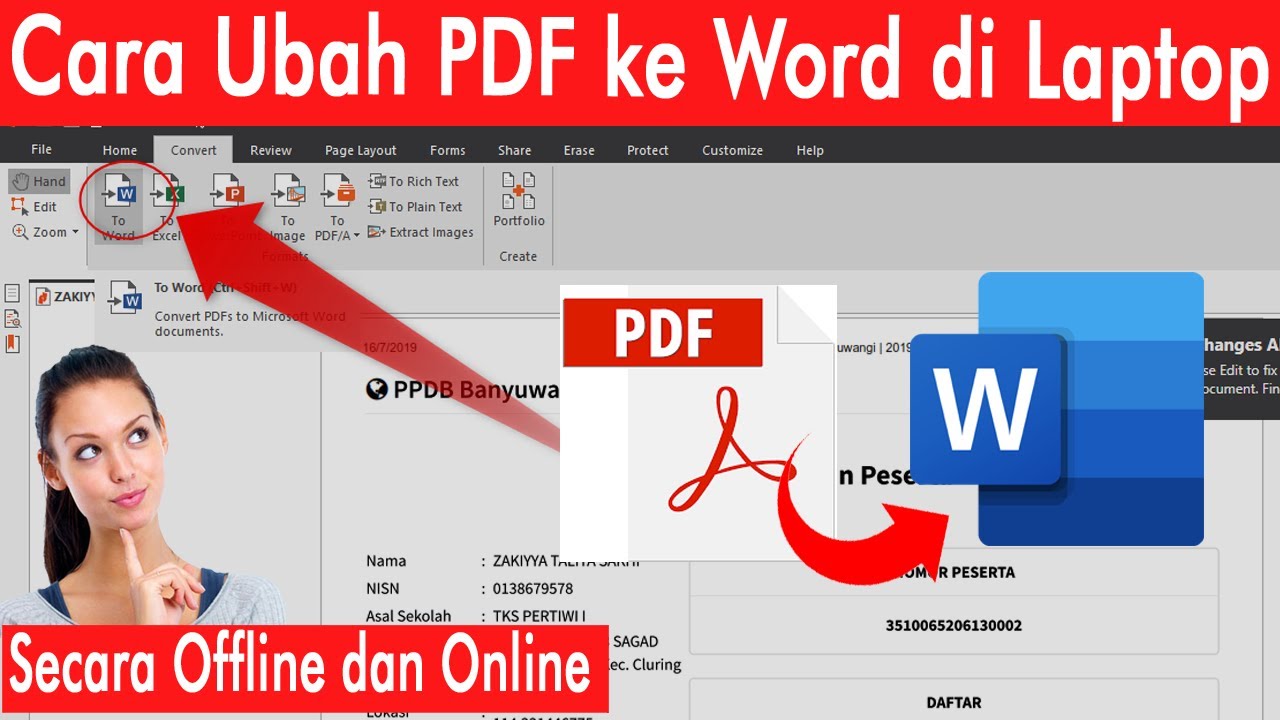

mengubah dokumen PDF menjadi format Word kini menjadi kebutuhan mendesak bagi banyak pengguna profesional di tahun 2026. Banyak orang masih mengira proses ini memerlukan perangkat lunak pihak ketiga yang rumit.
Padahal, aplikasi Microsoft Word sendiri telah dilengkapi fitur bawaan yang sangat mumpuni untuk keperluan tersebut. Berikut adalah panduan lengkap cara mengubah pdf ke word di microsoft word dengan langkah praktis.
Langkah Praktis Melalui Menu Open
Langkah pertama yang harus Anda lakukan adalah membuka aplikasi Microsoft Word pada perangkat komputer Anda. Pastikan versi aplikasi yang Anda gunakan sudah mendukung fitur konversi dokumen secara langsung.
Klik menu File yang terletak di sudut kiri atas layar lalu pilih opsi Open. Cari file dokumen PDF yang ingin Anda ubah posisinya di dalam penyimpanan lokal perangkat Anda.
Proses Konversi Otomatis
Setelah file dipilih, sistem akan menampilkan jendela konfirmasi yang menyatakan bahwa Word akan mengubah PDF menjadi dokumen yang dapat diedit. Klik tombol OK untuk memulai proses konversi tersebut secara otomatis.
Tunggu beberapa saat sampai sistem selesai memproses tata letak dokumen asli menjadi format yang kompatibel dengan Word. Kecepatan proses ini sangat bergantung pada kompleksitas isi dan jumlah halaman dalam dokumen asli.
Menyesuaikan Hasil Konversi Dokumen
Hasil konversi dari PDF ke Word terkadang tidak selalu sempurna sesuai dengan tata letak aslinya. Anda mungkin perlu memperbaiki format paragraf, spasi, atau perataan gambar agar tampilannya terlihat lebih profesional.
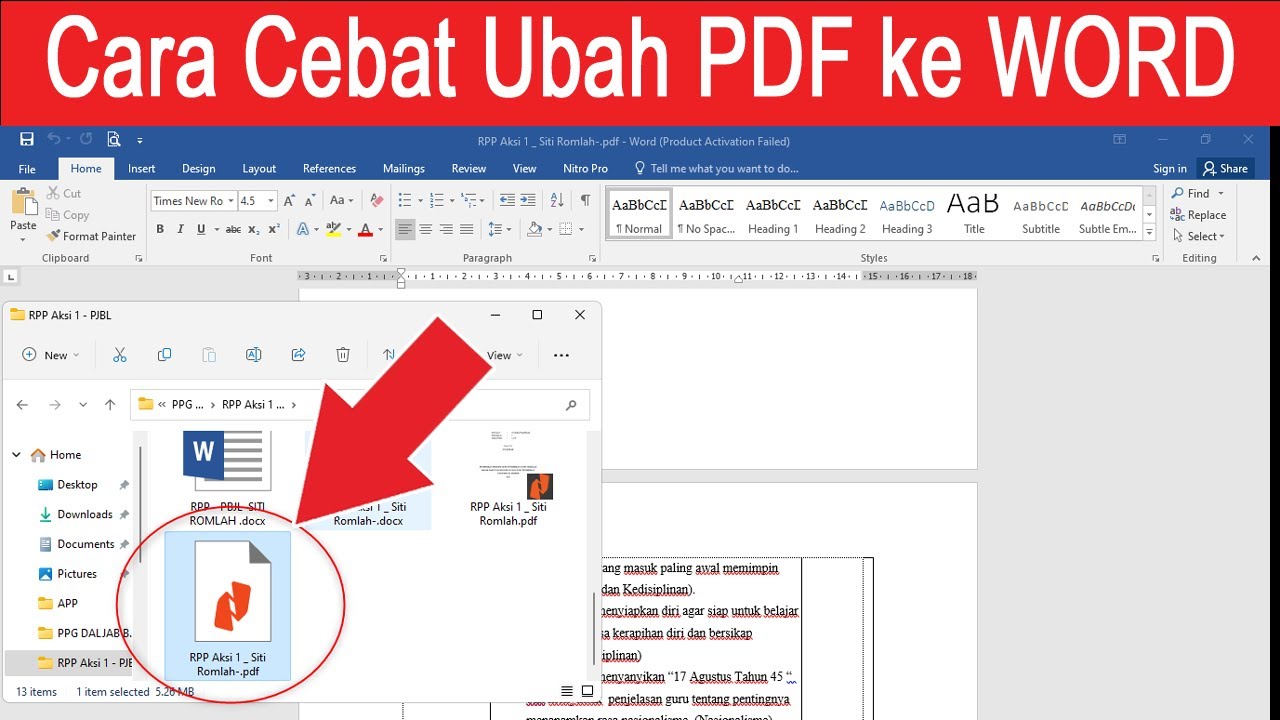
Gunakan fitur editing yang tersedia untuk merapikan elemen yang berantakan selama proses konversi berlangsung. Periksa kembali setiap detail teks untuk memastikan tidak ada karakter yang berubah atau hilang saat perpindahan format.
Keunggulan Menggunakan Fitur Bawaan Word
Salah satu keuntungan utama menggunakan cara ini adalah faktor keamanan data Anda. Anda tidak perlu mengunggah dokumen sensitif ke situs penyedia konversi daring yang belum tentu terjamin privasinya.
Selain itu, metode ini sangat efisien karena tidak menghabiskan kuota internet Anda selama proses berlangsung. Anda bisa bekerja secara luring kapan saja saat dibutuhkan tanpa harus memikirkan koneksi jaringan.
| Fitur | Keterangan |
|---|---|
| Kecepatan | Sangat cepat tanpa antrean server |
| Keamanan | Data tersimpan secara lokal di komputer |
| Biaya | Gratis karena termasuk fitur bawaan |
Tips Mengatasi Kendala Konversi
Beberapa dokumen PDF yang berasal dari hasil pindaian gambar atau foto seringkali sulit dibaca oleh sistem. Jika Anda mengalami kendala ini, pastikan dokumen tersebut sudah melalui proses pengenalan karakter melalui perangkat lunak pendukung sebelumnya.
Apabila teks masih berbentuk gambar, Anda mungkin perlu menggunakan alat bantu OCR tambahan agar hasilnya bisa terbaca dengan jelas oleh Word. Selalu simpan dokumen baru dengan nama berbeda agar file asli tetap terjaga keamanannya.
Kesimpulan
Mengetahui cara mengubah pdf ke word di microsoft word memberikan fleksibilitas tinggi dalam mengelola dokumen digital di tahun 2026. Anda tidak lagi bergantung pada layanan pihak ketiga yang seringkali membatasi jumlah penggunaan atau menyisipkan iklan.
Manfaatkan fitur bawaan ini untuk meningkatkan produktivitas kerja sehari-hari dengan lebih efisien dan aman. Dengan langkah yang tepat, dokumen Anda akan siap diedit dan diformat ulang sesuai dengan kebutuhan profesional Anda.
