
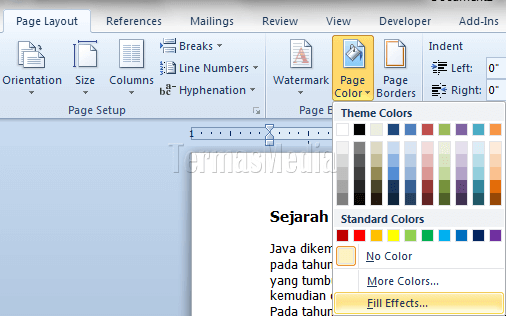

Mengolah dokumen profesional terkadang memerlukan penyesuaian visual agar terlihat lebih menarik dan serasi. Microsoft Word menyediakan fitur bawaan yang memungkinkan pengguna mengubah warna gambar secara langsung tanpa memerlukan aplikasi pihak ketiga.
Panduan ini akan membantu Anda memahami berbagai teknik penyuntingan gambar yang tersedia di dalam perangkat lunak pengolah kata populer ini. Simak langkah-langkah praktisnya agar dokumen Anda tampil lebih estetik dan profesional di tahun 2026.
Memanfaatkan Fitur Color Correction
Fitur pertama yang bisa Anda gunakan adalah menu Color yang terletak di dalam tab Format Gambar. Opsi ini memberikan akses cepat untuk merubah saturasi, rona, serta efek warna artistik lainnya pada foto atau ilustrasi yang disisipkan.
Anda hanya perlu mengklik gambar tersebut, lalu pilih tab Format Gambar yang muncul di bagian atas jendela. Setelah itu, cari menu Warna dan pilih opsi yang paling sesuai dengan kebutuhan tema presentasi atau laporan Anda.
Mengatur Saturasi Warna
Saturasi warna sangat berpengaruh terhadap ketajaman tampilan visual gambar dalam dokumen Anda. Jika gambar terlihat terlalu kusam, Anda bisa meningkatkan intensitasnya agar warna menjadi lebih cerah dan hidup.
Di sisi lain, menurunkan saturasi dapat menciptakan efek yang lebih lembut atau nuansa vintage. Eksperimen dengan berbagai tingkat saturasi ini akan membantu Anda menemukan keseimbangan visual yang sempurna.
Menerapkan Efek Warna Artistik
Selain pengaturan standar, Microsoft Word juga menawarkan fitur Efek Artistik untuk mengubah tampilan gambar secara drastis. Fitur ini sangat berguna jika Anda ingin memberikan kesan kreatif seperti efek sketsa, lukisan cat air, atau mosaik.
Setelah memilih gambar, Anda dapat menemukan ikon Efek Artistik pada tab Format Gambar. Jelajahi galeri pilihan yang tersedia untuk melihat pratinjau perubahan warna dan tekstur secara instan pada dokumen Anda.
Menggunakan Fitur Recolor untuk Filter Khusus
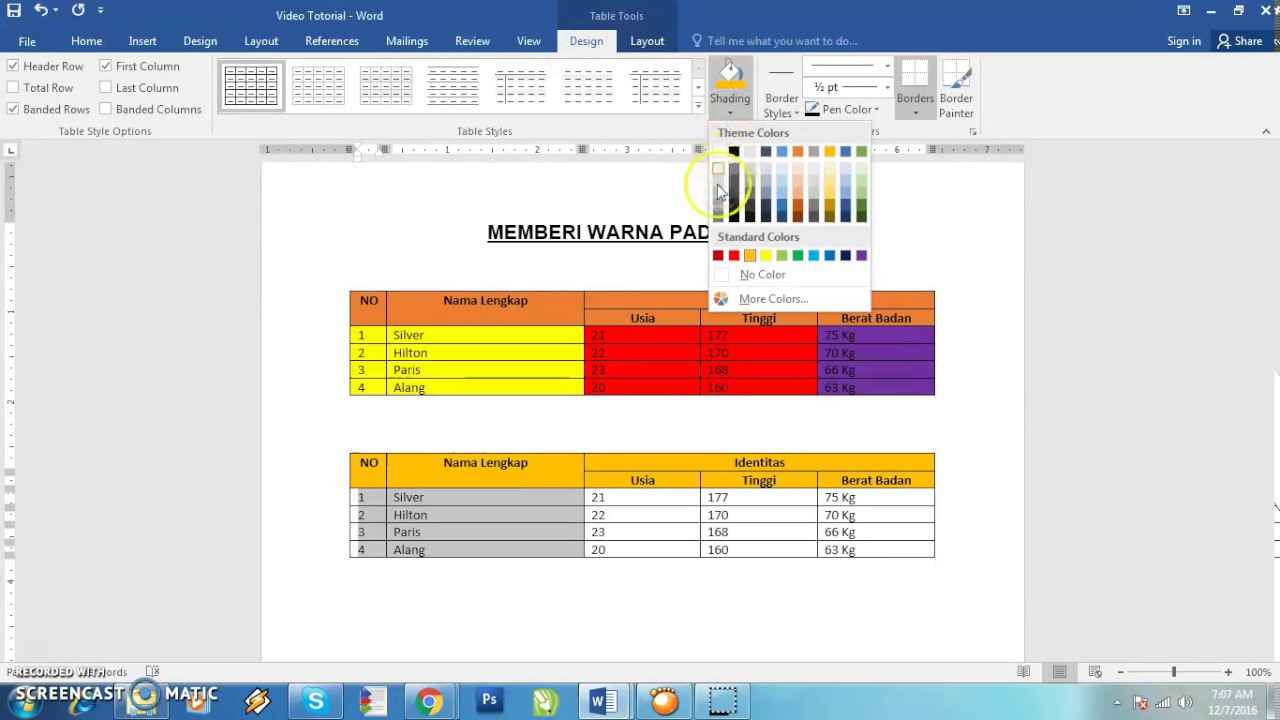
Fitur Recolor memungkinkan Anda menerapkan satu nada warna tunggal pada seluruh gambar yang dipilih. Pilihan ini sering digunakan untuk menyamakan warna gambar dengan skema warna merek perusahaan atau tema dokumen tertentu.
Anda bisa memilih warna hitam putih, sepia, atau bahkan warna-warna kontras seperti biru atau hijau. Menggunakan teknik ini akan membuat tata letak dokumen Anda tampak lebih konsisten dan terorganisir dengan baik.
Mengelola Transparansi Gambar
Seringkali, mengubah warna gambar perlu dibarengi dengan penyesuaian transparansi agar teks di atas atau di sekitarnya tetap mudah dibaca. Word memungkinkan Anda untuk mengatur tingkat opasitas gambar sehingga elemen visual tidak mendominasi konten tulisan.
Carilah pengaturan transparansi di panel Format Gambar untuk menyesuaikan persentase keterlihatan objek. Mengatur transparansi yang tepat adalah kunci dalam menjaga keterbacaan dokumen sambil tetap menyajikan grafis yang memukau.
Tips Mengoptimalkan Hasil Editing
Agar kualitas gambar tidak menurun setelah dilakukan penyuntingan, pastikan Anda menyimpan file dalam resolusi tinggi. Hindari melakukan kompresi gambar yang berlebihan jika Anda berniat untuk mencetak dokumen tersebut secara fisik.
Selain itu, gunakan fitur kompresi gambar yang tersedia di Word jika file dokumen dirasa terlalu besar. Perhatikan tabel perbandingan berikut agar Anda dapat memilih efek yang paling sesuai dengan kebutuhan dokumen Anda.
| Jenis Efek | Kegunaan Utama |
|---|---|
| Saturasi | Mengatur intensitas warna gambar |
| Recolor | Menyamakan tone warna seluruh objek |
| Efek Artistik | Memberikan tekstur visual unik |
Kesimpulan
Memahami cara mengubah warna gambar di Word akan membuka banyak peluang untuk meningkatkan kualitas desain dokumen Anda. Dengan memanfaatkan alat bawaan seperti saturasi, recolor, dan efek artistik, setiap pengguna dapat menciptakan hasil kerja yang profesional tanpa bantuan ahli desain grafis.
Pastikan untuk selalu melakukan uji coba pada berbagai jenis gambar agar Anda lebih familiar dengan fitur-fitur tersebut. Tampilan visual yang konsisten dan menarik akan membuat pembaca lebih nyaman saat mencerna informasi di dalam dokumen Anda.
