
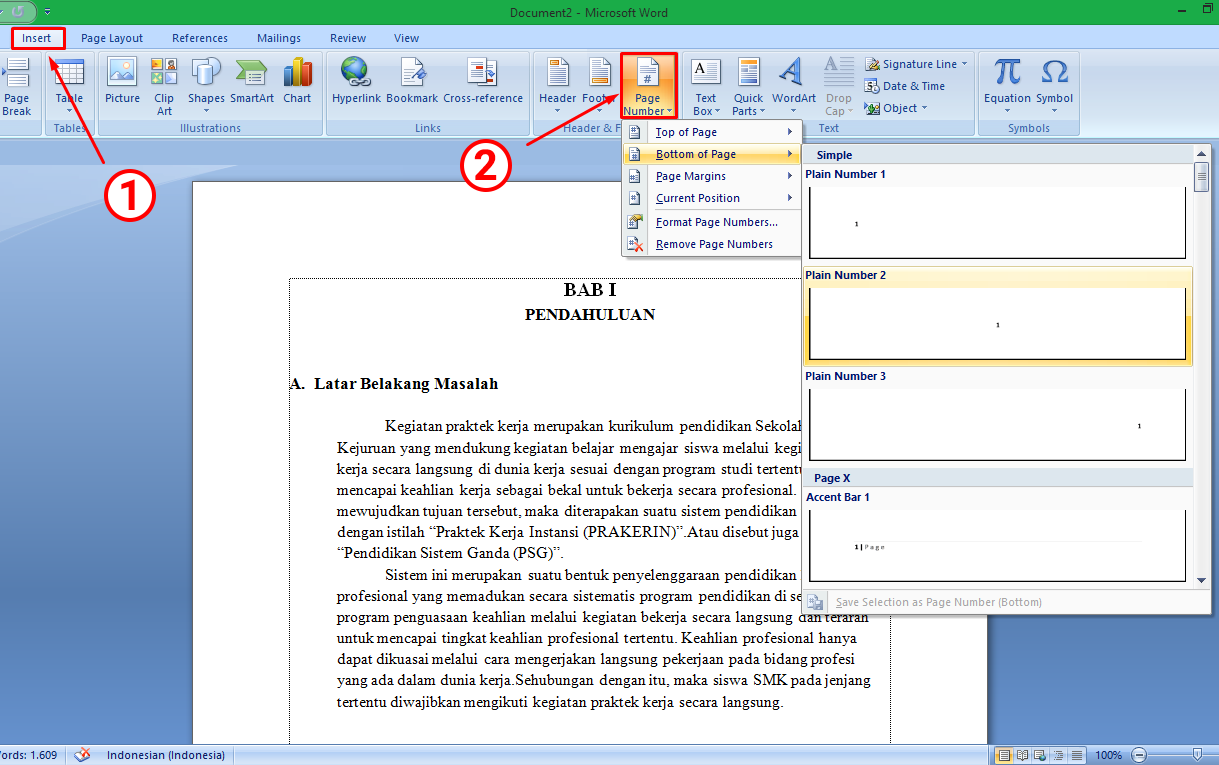

Mengatur nomor halaman yang rapi menjadi tantangan tersendiri bagi banyak pengguna dokumen profesional di tahun 2026. Seringkali kita menemui kendala saat ingin menyesuaikan format atau posisi angka halaman pada dokumen Microsoft Word.
Artikel ini akan mengulas langkah teknis untuk mengelola penomoran secara efisien. Anda akan memahami cara mengubah nomor halaman di Word agar tampilan dokumen terlihat lebih profesional dan terstruktur.
Langkah Dasar Mengubah Posisi Nomor Halaman
Langkah pertama yang harus dilakukan adalah mengakses fitur header atau footer pada aplikasi. Anda cukup melakukan klik ganda pada bagian atas atau bawah halaman untuk mengaktifkan mode penyuntingan.
Setelah mode tersebut aktif, pilih menu Page Number yang tersedia di tab Insert. Anda bisa menentukan posisi baru sesuai kebutuhan, baik di sisi kiri, tengah, maupun kanan dokumen.
Mengubah Format Angka Sesuai Kebutuhan
Terkadang, dokumen membutuhkan variasi format angka seperti penggunaan angka romawi untuk bagian kata pengantar. Microsoft Word menyediakan opsi format angka yang dapat diakses melalui menu Format Page Numbers.
Melalui jendela tersebut, Anda bebas memilih jenis penomoran yang diinginkan. Anda juga bisa mengatur angka mulai dari nomor tertentu sesuai dengan standar penulisan karya tulis ilmiah.
Menentukan Angka Awal Penomoran
Pada banyak kasus, halaman sampul biasanya tidak memerlukan nomor namun dihitung sebagai halaman pertama. Anda dapat menggunakan fitur Different First Page untuk menyembunyikan nomor pada lembar depan tanpa menghapus urutan di halaman selanjutnya.
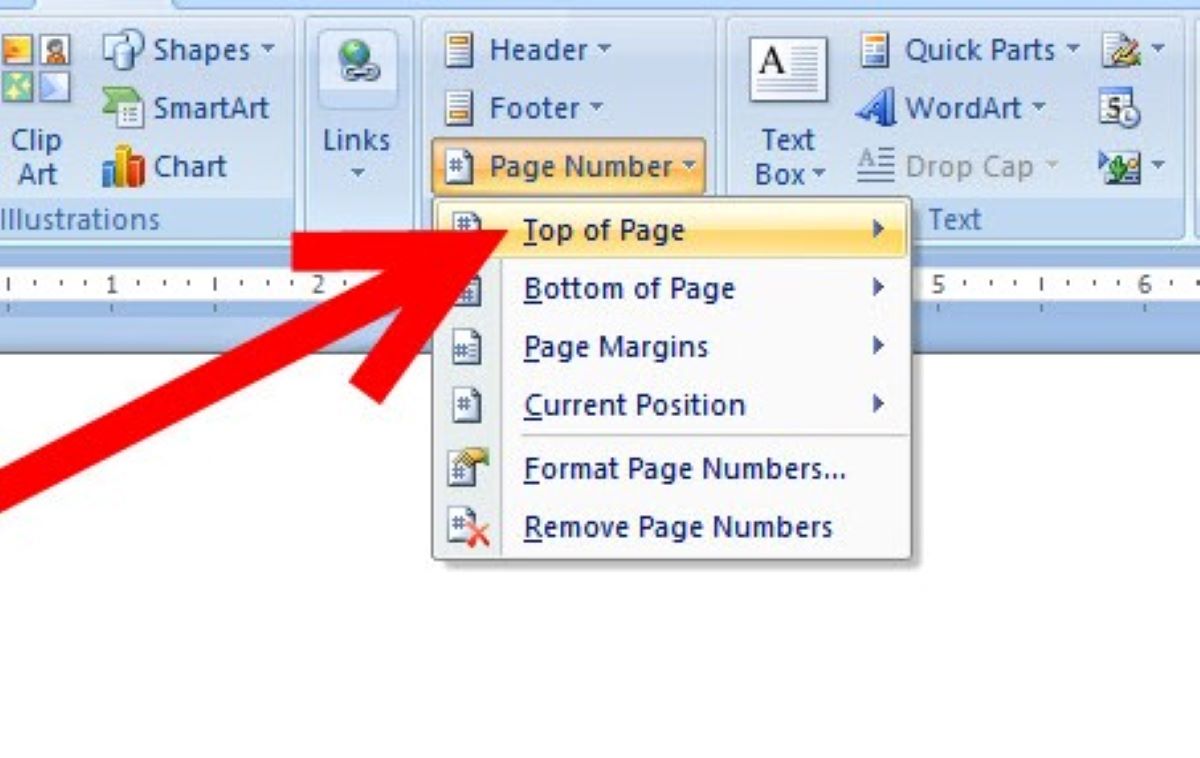
Apabila Anda ingin memulai nomor halaman dari angka tertentu, silakan pilih opsi Start At pada menu Page Number Format. Pengaturan ini sangat berguna saat Anda menggabungkan beberapa dokumen terpisah menjadi satu berkas besar.
Menggunakan Section Break untuk Format Berbeda
Penggunaan Section Break menjadi kunci utama jika Anda ingin menerapkan tata letak nomor yang berbeda dalam satu dokumen. Anda perlu memisahkan bagian-bagian tertentu menggunakan fitur Breaks pada tab Layout.
Setelah sesi terbagi, nonaktifkan fitur Link to Previous pada menu Header & Footer. Hal ini memungkinkan Anda untuk mengubah format nomor di bagian baru tanpa merusak pengaturan yang sudah ada di bagian sebelumnya.
| Metode | Fungsi Utama |
|---|---|
| Page Number Gallery | Mengubah posisi standar nomor halaman |
| Format Page Numbers | Mengubah gaya angka romawi ke angka biasa |
| Section Break | Membuat format halaman berbeda dalam satu file |
Menghapus Nomor Halaman dengan Cepat
Jika Anda merasa tidak lagi membutuhkan penomoran pada dokumen tertentu, proses penghapusannya cukup sederhana. Anda hanya perlu kembali ke menu Page Number dan memilih opsi Remove Page Numbers.
Tindakan ini akan menghapus semua nomor yang telah terpasang di seluruh bagian dokumen secara otomatis. Pastikan Anda sudah menyimpan cadangan dokumen sebelum melakukan perubahan besar seperti penghapusan total penomoran.
Kesimpulan
Menguasai cara mengubah nomor halaman di Word akan sangat meningkatkan produktivitas Anda dalam mengerjakan tugas administrasi maupun akademik. Dengan memahami fungsi Section Break dan format angka, Anda memiliki kendali penuh atas tampilan dokumen.
Kami berharap panduan ini memberikan manfaat nyata bagi alur kerja Anda di tahun 2026. Jangan ragu untuk mencoba langkah-langkah di atas pada dokumen latihan agar Anda semakin mahir dalam pengoperasian aplikasi pengolah kata ini.
