
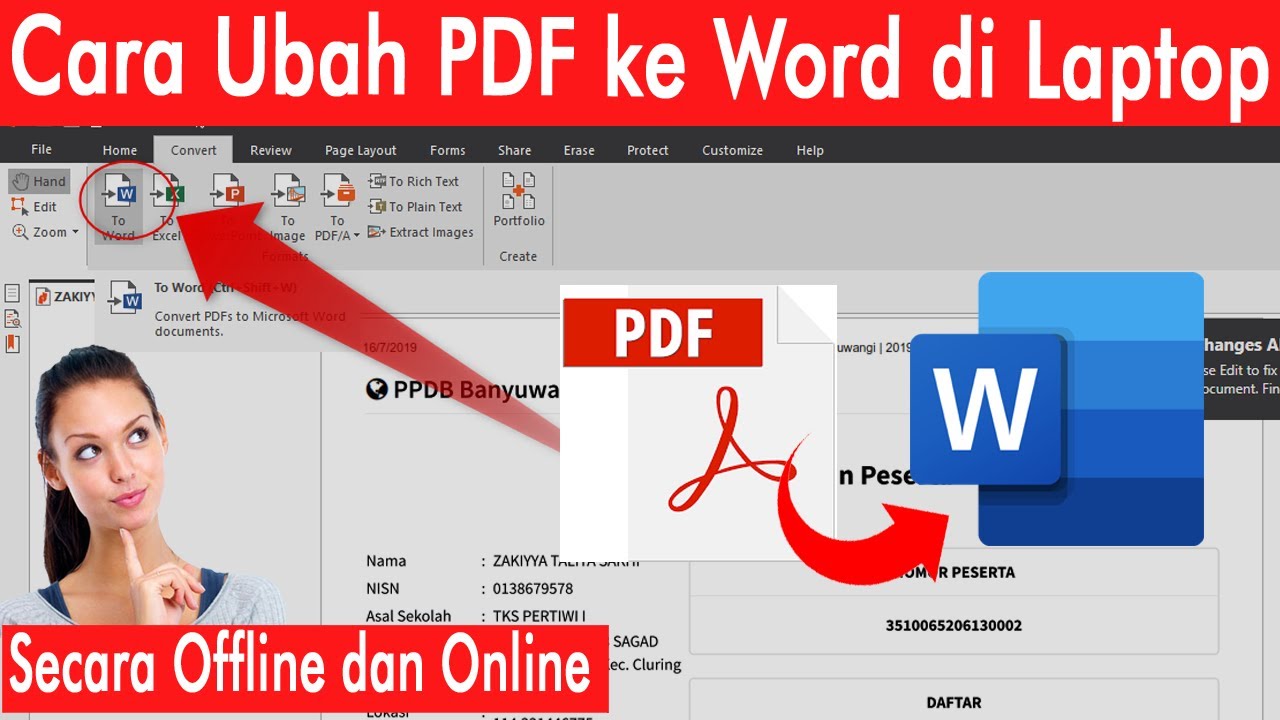

Mengubah dokumen format PDF menjadi Word di laptop kini menjadi kebutuhan esensial bagi banyak profesional dan pelajar. Anda tidak lagi memerlukan perangkat lunak tambahan yang berat karena tersedia banyak metode efisien untuk melakukan konversi dokumen tersebut.
Proses ini membantu Anda mengedit data yang terkunci dalam dokumen statis agar bisa disesuaikan dengan kebutuhan format terbaru tahun 2026. Berikut adalah panduan lengkap cara melakukan konversi dokumen dengan cepat dan akurat.
Menggunakan fitur bawaan Microsoft Word
Aplikasi Microsoft Word versi terbaru memiliki kemampuan bawaan untuk membuka file PDF secara langsung. Fitur ini secara otomatis mengonversi teks dan tata letak dokumen menjadi dokumen Word yang dapat disunting sepenuhnya.
Langkah Praktis Konversi Langsung
- Buka aplikasi Microsoft Word di laptop Anda.
- Pilih menu berkas lalu tekan buka untuk mencari dokumen PDF yang diinginkan.
- Sistem akan menampilkan jendela konfirmasi bahwa dokumen sedang diproses ke dalam format yang bisa diedit.
Metode ini sangat disarankan bagi pengguna yang menginginkan kemudahan tanpa harus mengunduh aplikasi pihak ketiga. Pastikan Anda memeriksa kembali format dokumen setelah proses konversi selesai agar tidak ada pergeseran tata letak.
Memanfaatkan Layanan Konverter Daring
Jika Anda tidak memiliki aplikasi pengolah kata, layanan berbasis peramban adalah solusi yang sangat praktis. Situs web penyedia konversi menawarkan kemudahan dengan hanya menarik dan melepas file ke halaman utama.
Kelebihan Menggunakan Layanan Daring
- Aksesibilitas tinggi melalui berbagai peramban web modern di tahun 2026.
- Kecepatan pemrosesan dokumen yang hanya membutuhkan koneksi internet stabil.
- Kemampuan untuk mengonversi banyak dokumen sekaligus dalam waktu singkat.
Perlu diingat untuk selalu memperhatikan privasi dokumen sebelum mengunggahnya ke layanan pihak ketiga. Gunakan platform yang sudah terpercaya dan memiliki protokol keamanan data yang memadai.
Menggunakan Perangkat Lunak Pihak Ketiga
Bagi pengguna yang sering bekerja dengan dokumen dalam jumlah banyak, memasang aplikasi konverter khusus adalah pilihan terbaik. Perangkat lunak ini menawarkan fitur canggih seperti pengenalan karakter optik atau OCR untuk dokumen hasil pindai.
Fitur Unggulan Aplikasi Konversi
| Fitur | Manfaat Utama |
|---|---|
| Pemrosesan OCR | Mengubah gambar hasil pindai menjadi teks |
| Konversi Batch | Memproses puluhan file dalam sekali klik |
| Enkripsi Dokumen | Menjamin keamanan file sensitif di laptop |
Penggunaan perangkat lunak ini sangat disarankan bagi pengguna yang bekerja di bidang administrasi atau hukum. Anda akan mendapatkan hasil konversi yang jauh lebih presisi dibandingkan metode lainnya.
Tips Memastikan Hasil Konversi Berkualitas
Kualitas dokumen hasil konversi sangat bergantung pada jenis file PDF asal yang Anda miliki. Dokumen dengan banyak gambar atau tabel kompleks mungkin memerlukan penyesuaian manual setelah proses konversi selesai.
Selalu lakukan pemeriksaan ulang terhadap bagian dokumen yang mengandung font khusus atau simbol matematika. Menggunakan dokumen PDF asli yang berbasis teks akan memberikan hasil jauh lebih bersih dibandingkan dokumen hasil pemindaian foto.
Kesimpulan
Mengubah PDF ke Word di laptop merupakan proses sederhana yang bisa diselesaikan dengan berbagai metode sesuai kebutuhan Anda. Pilihlah cara yang paling sesuai dengan tingkat kerumitan dokumen serta ketersediaan aplikasi yang ada di perangkat Anda.
Dengan menguasai teknik ini, Anda akan lebih produktif dalam mengolah data dan menyelesaikan tugas dokumen lebih cepat di tahun 2026. Pastikan selalu memilih metode yang paling efisien agar waktu kerja Anda menjadi lebih maksimal setiap harinya.
