
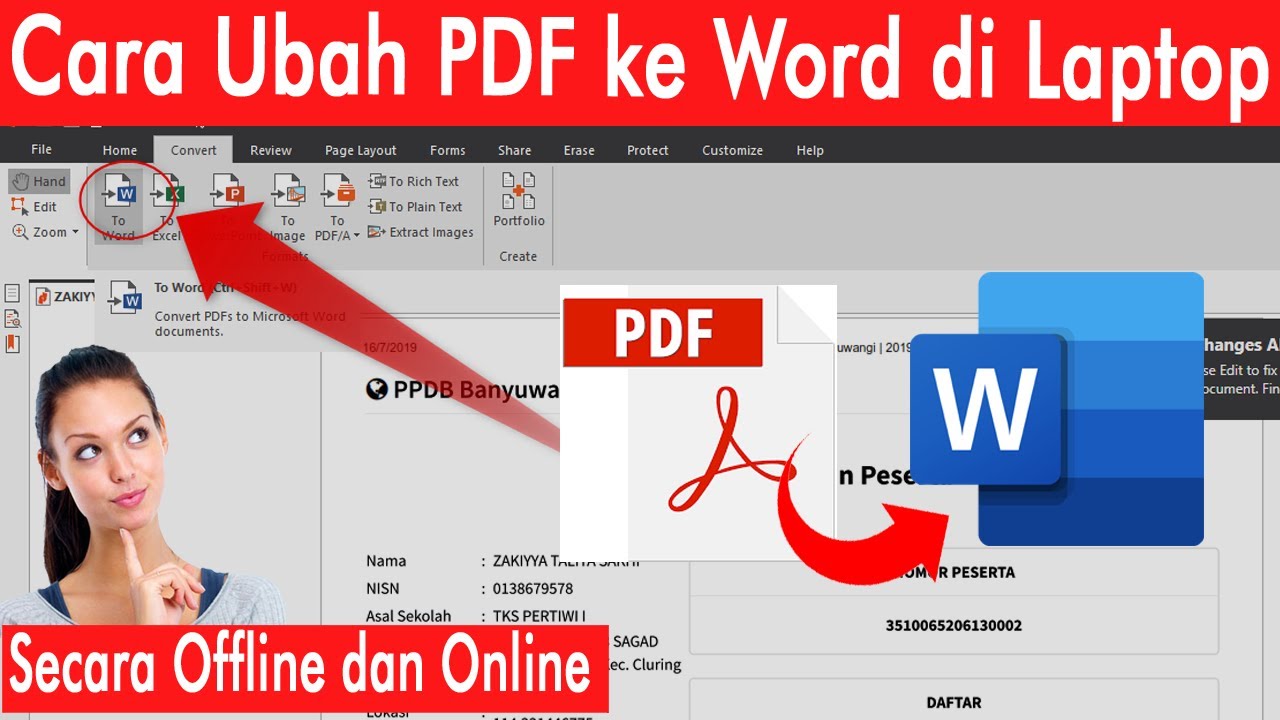

Kebutuhan untuk menyunting dokumen dalam format PDF sering kali menjadi kendala bagi banyak pengguna perangkat komputer. Untungnya, saat ini sudah tersedia banyak metode efisien untuk melakukan konversi dokumen tersebut secara langsung di laptop.
Panduan ini akan mengulas berbagai teknik praktis yang bisa Anda terapkan di tahun 2026 untuk mempermudah pekerjaan administratif. Simak penjelasan lengkapnya di bawah ini agar proses pengubahan format file berjalan lancar dan rapi.
Menggunakan Fitur Bawaan Microsoft Word
Langkah pertama yang paling mudah adalah memanfaatkan aplikasi pengolah kata yang sudah terpasang di perangkat Anda. Microsoft Word memiliki fitur internal untuk membuka file PDF secara otomatis.
Caranya cukup dengan membuka aplikasi Word, lalu pilih menu file dan klik buka untuk mencari dokumen PDF yang diinginkan. Sistem akan secara otomatis mengonversi konten tersebut menjadi teks yang bisa disunting dengan mudah.
Kelebihan Konversi Internal
Metode ini sangat disarankan karena Anda tidak perlu mengunduh aplikasi tambahan yang membebani memori laptop. Hasil konversi dari fitur bawaan ini biasanya memiliki tata letak yang cukup akurat untuk dokumen sederhana.
Memanfaatkan Layanan Berbasis Web
Jika Anda lebih menyukai kecepatan dan kemudahan akses, situs penyedia layanan konversi daring adalah pilihan terbaik. Banyak platform modern di tahun 2026 yang menawarkan layanan cepat dengan privasi data yang terjamin.
Anda hanya perlu mengunggah file ke situs tersebut dan menunggu proses pengubahan format selama beberapa detik. Setelah selesai, dokumen Word hasil konversi bisa langsung diunduh ke penyimpanan lokal laptop.
Konversi Melalui Google Docs
Google Docs merupakan alat yang sangat powerful untuk mengubah format dokumen tanpa biaya sepeser pun. Anda hanya perlu mengunggah file PDF ke Google Drive terlebih dahulu.
Setelah unggahan selesai, klik kanan pada file tersebut dan pilih opsi buka dengan Google Docs. File akan berubah menjadi dokumen teks yang kemudian bisa Anda unduh dalam format Word secara langsung.
Menggunakan Perangkat Lunak Pihak Ketiga
Bagi pengguna yang sering melakukan konversi dalam jumlah banyak, memasang perangkat lunak khusus adalah solusi jangka panjang yang ideal. Aplikasi pihak ketiga biasanya dilengkapi dengan fitur canggih seperti pemrosesan massal.
Fitur ini memungkinkan Anda mengubah puluhan file PDF sekaligus dalam satu waktu. Hasil konversi menggunakan perangkat lunak desktop cenderung memiliki stabilitas dan presisi yang lebih tinggi.
Membandingkan Efisiensi Metode Konversi
Tabel berikut membantu Anda menentukan cara mana yang paling sesuai dengan kebutuhan produktivitas harian Anda.
| Metode | Kecepatan | Tingkat Akurasi |
|---|---|---|
| Microsoft Word | Tinggi | Baik |
| Layanan Web | Sangat Cepat | Sedang |
| Google Docs | Sedang | Baik |
| Software Khusus | Sangat Tinggi | Sangat Tinggi |
Kesimpulan
Mengubah file dari PDF menjadi format Word di laptop kini semakin mudah berkat perkembangan teknologi digital tahun 2026. Anda dapat memilih metode yang paling sesuai dengan kebutuhan, baik itu menggunakan fitur bawaan, situs daring, maupun aplikasi khusus.
Pastikan untuk selalu memeriksa hasil konversi sebelum mengirim dokumen agar tidak ada bagian teks yang berantakan. Dengan memanfaatkan cara yang tepat, produktivitas kerja Anda akan meningkat secara signifikan setiap harinya.
