

Mengubah dokumen Microsoft Word ke format PDF adalah kebutuhan umum bagi pengguna laptop di tahun 2026. format PDF menjadi standar utama karena kemampuannya menjaga tata letak dokumen agar tidak berantakan saat dibuka di perangkat lain.
Artikel ini akan memandu Anda memahami berbagai metode praktis untuk melakukan konversi dokumen tersebut. Anda bisa memilih cara yang paling sesuai dengan kebutuhan produktivitas harian Anda.
Menggunakan Fitur Simpan Sebagai di Microsoft Word
Langkah paling sederhana adalah memanfaatkan fitur bawaan yang sudah tersedia langsung di aplikasi pengolah kata. Cara ini tidak memerlukan instalasi perangkat lunak tambahan karena sudah terintegrasi secara otomatis.
Langkah Praktis Ekspor Dokumen
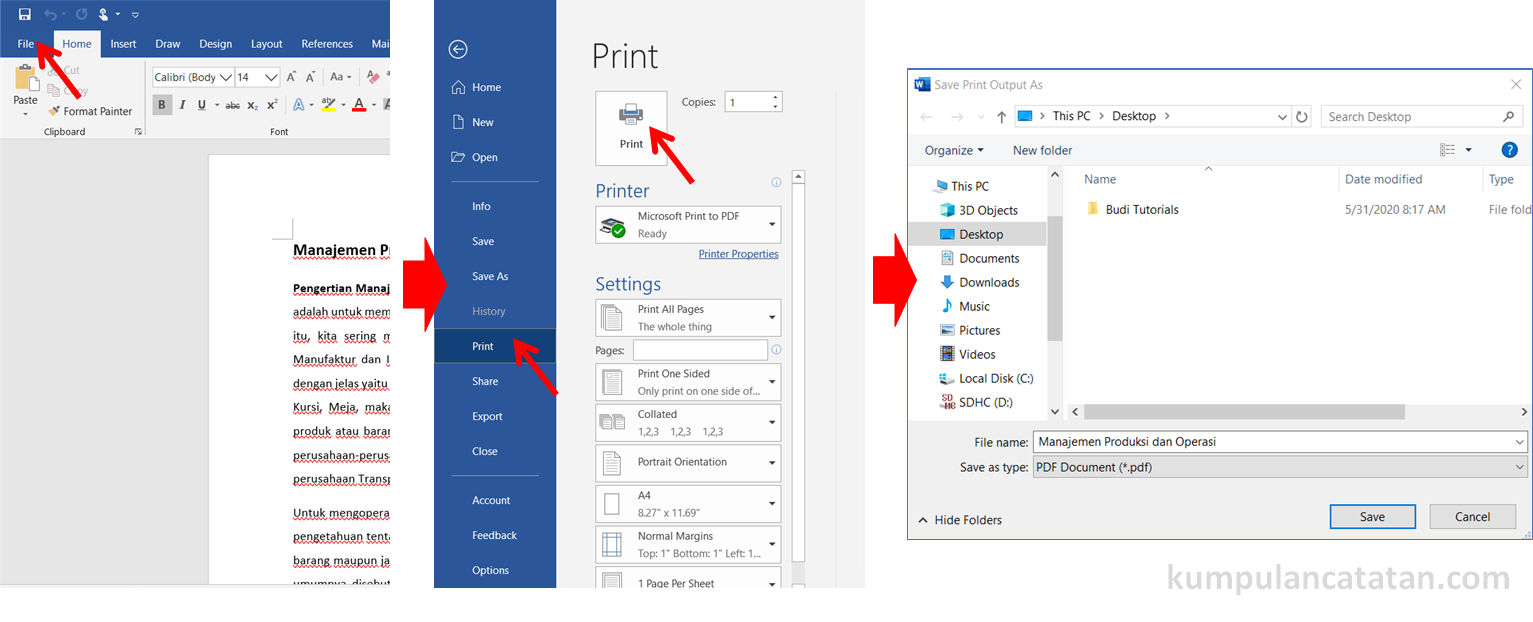
Anda hanya perlu membuka dokumen yang ingin diubah lalu menekan tombol menu File di pojok kiri atas. Setelah itu, pilih opsi Simpan Sebagai atau Export dan tentukan format PDF pada menu tarik turun yang tersedia.
Pastikan Anda memilih folder penyimpanan yang mudah diingat agar file tidak terselip. Klik tombol simpan dan dokumen Anda sudah siap dibagikan dalam format yang aman.
Memanfaatkan Fitur Cetak ke PDF
Metode kedua adalah menggunakan fungsi cetak virtual yang tersedia di sistem operasi Windows maupun macOS. Teknik ini sangat efektif bagi Anda yang ingin mengonversi dokumen secara cepat tanpa harus membuka menu simpan.
Langkah Menggunakan Printer Virtual
Tekan kombinasi tombol Ctrl dan P pada papan ketik Anda saat dokumen sedang terbuka. Pada pilihan printer, silakan pilih opsi Microsoft Print to PDF sebelum menekan tombol cetak.
Sistem akan menampilkan jendela pop-up untuk memberikan nama file serta menentukan lokasi penyimpanan dokumen tersebut. Proses ini sangat ringan dan tidak membebani kinerja laptop Anda sama sekali.
Konversi Melalui Layanan Daring
Bagi Anda yang sering berpindah perangkat, penggunaan layanan daring menjadi solusi yang sangat fleksibel. Anda cukup mengunggah file ke situs penyedia konversi dan mengunduh hasilnya dalam hitungan detik.
Keuntungan Menggunakan Situs Web
Layanan daring biasanya menawarkan fitur tambahan seperti penggabungan beberapa file menjadi satu dokumen PDF utuh. Selain itu, cara ini sangat membantu jika Anda sedang menggunakan laptop dengan spesifikasi terbatas.
Perlu diingat untuk selalu memperhatikan privasi data saat mengunggah dokumen sensitif ke internet. Pastikan Anda menggunakan situs yang terpercaya agar dokumen tidak disalahgunakan oleh pihak yang tidak bertanggung jawab.
Menggunakan Perangkat Lunak Pihak Ketiga
Terdapat banyak aplikasi pengolah PDF yang menawarkan kemudahan lebih dibandingkan aplikasi standar. Perangkat lunak ini biasanya memiliki fitur kompresi untuk mengecilkan ukuran file agar lebih mudah dikirim melalui email.
Kelebihan Aplikasi Profesional
Aplikasi ini sering kali menyediakan fitur keamanan seperti proteksi kata sandi untuk dokumen penting Anda. Anda dapat mengontrol siapa saja yang berhak melihat atau mengedit isi dari file PDF tersebut.
Jika Anda sering bekerja dengan dokumen dalam jumlah banyak, penggunaan aplikasi khusus akan meningkatkan efisiensi waktu kerja secara signifikan. Investasi pada perangkat lunak berkualitas dapat membantu menunjang performa kerja Anda di tahun 2026.
Perbandingan Metode Konversi
| Metode | Kecepatan | Privasi | Kebutuhan |
|---|---|---|---|
| Simpan Sebagai | Sangat Cepat | Tinggi | Aplikasi Word |
| Cetak ke PDF | Cepat | Tinggi | Sistem Operasi |
| Layanan Daring | Tergantung Internet | Sedang | Koneksi Internet |
| Aplikasi Pihak Ketiga | Cepat | Sangat Tinggi | Instalasi Aplikasi |
Kesimpulan
Memahami cara ubah word ke pdf di laptop adalah keterampilan dasar yang sangat membantu produktivitas Anda. Pilihlah metode yang paling sesuai dengan kebutuhan keamanan dan kecepatan yang Anda inginkan.
Dengan menguasai berbagai teknik di atas, Anda tidak akan lagi mengalami kesulitan saat harus mengirim dokumen dalam format profesional. Semoga panduan ini bermanfaat untuk melancarkan tugas-tugas administratif Anda setiap hari.
