

Mengubah dokumen teks menjadi format yang tidak mudah berubah merupakan kebutuhan utama di tahun 2026. File PDF menjadi standar industri karena kemampuannya mempertahankan tata letak di berbagai perangkat.
Panduan ini akan membahas berbagai teknik efektif untuk melakukan konversi file Word menjadi PDF. Anda bisa memilih metode yang paling sesuai dengan kebutuhan teknis di laptop pribadi.
Menggunakan Fitur Simpan Sebagai di Microsoft Word
Langkah paling sederhana adalah memanfaatkan fitur bawaan yang tersedia di aplikasi pengolah kata tersebut. Anda hanya perlu mengakses menu file di bagian kiri atas layar.
Pilih opsi simpan sebagai untuk membuka jendela penyimpanan dokumen baru. Ubah jenis file dari dokumen Word standar menjadi format dokumen portabel atau PDF pada menu dropdown yang tersedia.
Langkah Cepat Melalui Menu Ekspor
Anda juga bisa menggunakan fitur ekspor yang tersedia di aplikasi versi terbaru. Fitur ini dirancang khusus untuk mempercepat proses pembuatan dokumen cetak secara instan.
Klik tombol buat PDF untuk memulai proses konversi secara otomatis ke folder yang diinginkan. Cara ini sangat efisien bagi pengguna yang sering bekerja dengan dokumen dalam jumlah banyak setiap harinya.
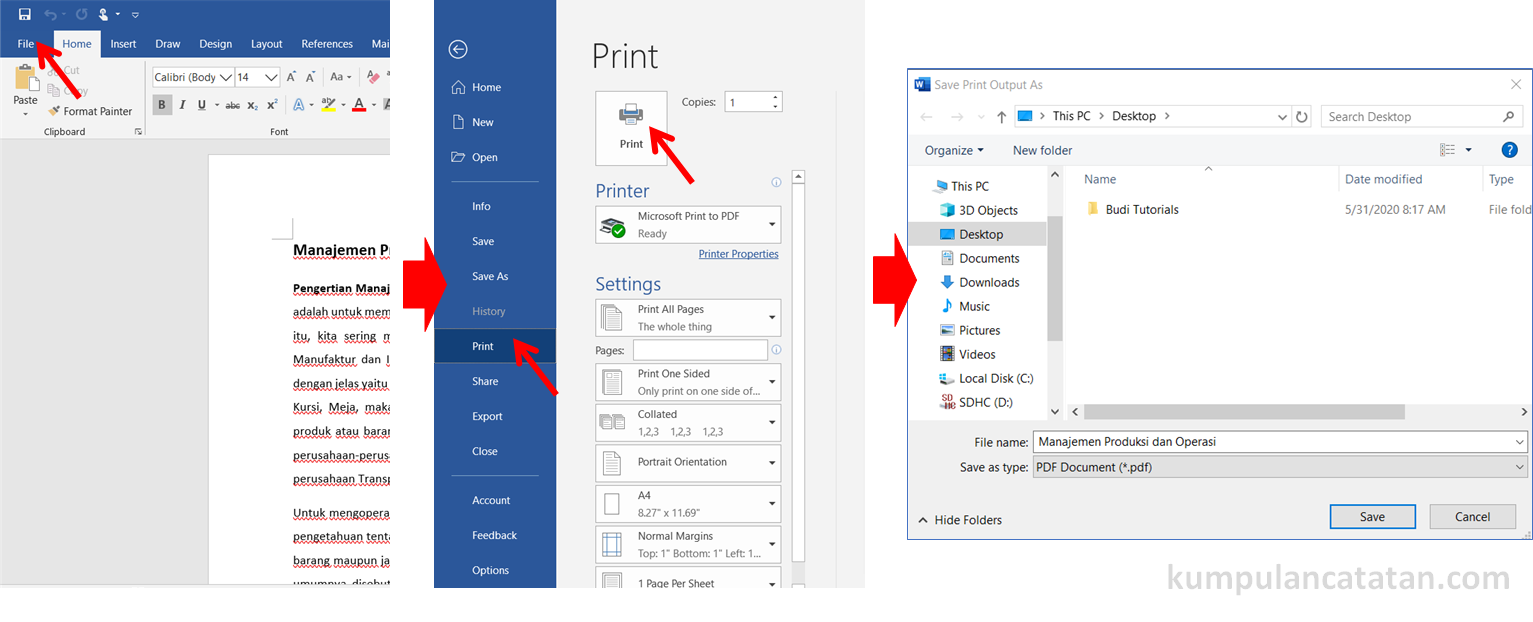
Memanfaatkan Fitur Cetak ke PDF
Metode lain yang sangat handal adalah menggunakan fungsi cetak atau print yang ada di laptop. Sistem operasi modern saat ini telah menyematkan driver virtual secara otomatis di dalamnya.
Tekan kombinasi tombol kontrol dan P secara bersamaan untuk membuka jendela konfigurasi cetak. Pastikan Anda memilih opsi simpan sebagai PDF pada bagian pemilihan perangkat printer yang tersedia.
Menggunakan Layanan Konverter Daring
Jika Anda tidak memiliki aplikasi pengolah kata, layanan berbasis web bisa menjadi alternatif utama. Banyak situs menyediakan alat konversi gratis yang bisa diakses langsung melalui browser peramban.
Unggah dokumen Word Anda ke dalam kolom yang disediakan oleh penyedia layanan. Tunggu beberapa detik hingga sistem selesai memproses file sebelum mengunduhnya kembali ke penyimpanan lokal laptop.
Pentingnya Keamanan Data Dokumen
Pastikan Anda hanya menggunakan situs web terpercaya saat memproses dokumen yang bersifat rahasia. Hindari mengunggah dokumen pribadi atau sensitif ke platform yang tidak memiliki kebijakan privasi yang jelas.
Memanfaatkan Aplikasi Pihak Ketiga
Terdapat banyak perangkat lunak khusus yang dirancang untuk mengelola dokumen dengan fitur lebih lengkap. Aplikasi ini sering kali menawarkan kemampuan untuk menggabungkan atau membagi file PDF setelah dikonversi.
Anda dapat mengunduh alat pengelola dokumen ini melalui toko aplikasi resmi di laptop. Pastikan perangkat lunak tersebut memiliki reputasi baik agar tidak membawa risiko keamanan pada sistem operasi Anda.
Perbandingan Metode Konversi
| Metode | Kecepatan | Keamanan |
|---|---|---|
| Simpan Sebagai | Sangat Cepat | Tinggi |
| Cetak ke PDF | Cepat | Tinggi |
| Layanan Web | Sedang | Moderat |
Kesimpulan
Mengubah file Word ke PDF di laptop sangat mudah dilakukan dengan berbagai metode yang tersedia. Anda dapat memilih antara menggunakan fitur bawaan aplikasi, fungsi sistem operasi, atau layanan daring sesuai kebutuhan.
Pilihlah cara yang paling aman dan efisien untuk mendukung produktivitas kerja harian Anda. Semoga panduan ini membantu Anda menyelesaikan tugas pengelolaan dokumen dengan lebih profesional di tahun 2026.
