

Microsoft Word adalah alat yang tak tergantikan bagi banyak orang dalam dunia kerja, pendidikan, dan kehidupan sehari-hari. Kemampuannya untuk memformat teks secara akurat dan efektif sangat krusial dalam menciptakan dokumen yang jelas, mudah dibaca, dan profesional. Salah satu elemen terpenting dalam pemformatan teks adalah font. Font, atau gaya huruf, bukan hanya sekadar tampilan visual; ia memiliki kekuatan untuk menyampaikan nada, kepribadian, dan bahkan memengaruhi persepsi pembaca terhadap konten Anda.
Namun, seringkali pengguna Word dihadapkan pada situasi di mana font yang mereka pilih tiba-tiba berubah, atau mereka ingin melakukan perubahan font secara massal namun tidak yakin bagaimana caranya. Artikel ini akan membahas secara mendalam berbagai aspek terkait perubahan font di Microsoft Word, mulai dari cara mengubah font untuk teks tunggal, mengubah font default, hingga teknik lanjutan untuk mengelola dan mentransformasi tampilan font dalam dokumen Anda.
Mengapa Font Begitu Penting?
Sebelum kita masuk ke seluk-beluk teknis, mari kita pahami mengapa font memiliki peran yang begitu signifikan:
- Keterbacaan (Readability): Font yang tepat memastikan teks mudah dibaca, terutama untuk dokumen panjang. Font yang terlalu kecil, terlalu rumit, atau terlalu rapat dapat menyebabkan mata cepat lelah.
- Nada dan Kepribadian: Font serif (dengan "ekor" di ujung huruf) seringkali memberikan kesan tradisional, formal, dan dapat dipercaya, cocok untuk buku, artikel berita, atau laporan resmi. Font sans-serif (tanpa "ekor") cenderung terlihat modern, bersih, dan kasual, ideal untuk presentasi, konten web, atau dokumen teknis. Font skrip atau dekoratif dapat menambah sentuhan pribadi atau artistik, namun harus digunakan dengan hati-hati agar tidak mengorbankan keterbacaan.
- Konsistensi Visual: Penggunaan font yang konsisten di seluruh dokumen menciptakan tampilan yang rapi dan profesional. Perubahan font yang acak dapat membuat dokumen terlihat berantakan dan kurang terorganisir.
- Penekanan: Perubahan font (misalnya, dari font badan utama ke font yang sedikit berbeda atau ukuran yang lebih besar) dapat digunakan untuk memberikan penekanan pada judul, subjudul, atau poin-poin penting.
Cara Mengubah Font untuk Teks Tunggal: Fondasi Pemformatan
Ini adalah operasi paling dasar dan paling sering dilakukan.
- Seleksi Teks: Langkah pertama adalah menyorot (seleksi) teks yang ingin Anda ubah font-nya. Anda bisa mengklik dan menyeret kursor mouse, menggunakan tombol Shift + tombol panah, atau klik tiga kali pada sebuah paragraf untuk memilih seluruh paragraf.
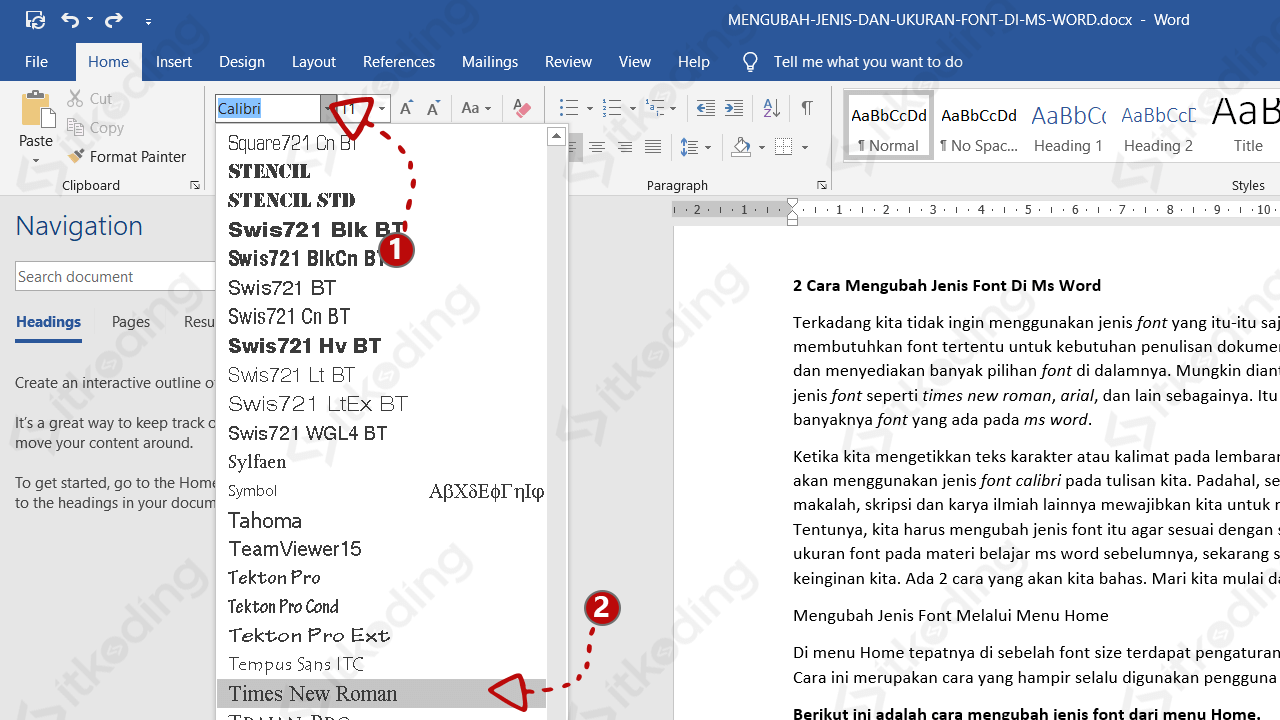
- Akses Grup Font: Setelah teks terseleksi, cari tab Home di pita (ribbon) Word. Di dalam tab Home, Anda akan menemukan grup Font.
- Memilih Font Baru: Di dalam grup Font, terdapat kotak dropdown yang menampilkan nama font yang sedang aktif. Klik pada panah kecil di sebelah nama font tersebut. Ini akan membuka daftar panjang semua font yang terpasang di sistem Anda. Gulir daftar tersebut dan klik pada nama font yang Anda inginkan. Teks yang terseleksi akan langsung berubah sesuai pilihan Anda.
- Mengubah Ukuran Font: Di sebelah kotak font, terdapat kotak dropdown untuk ukuran font (misalnya, 11, 12, 14). Anda bisa memilih ukuran dari daftar atau mengetikkan ukuran secara manual dan menekan Enter.
- Opsi Pemformatan Lainnya: Di sekitar area ini, Anda juga akan menemukan tombol untuk Bold (B), Italic (I), Underline (U), serta opsi untuk mengubah warna font, warna sorotan teks, dan efek teks lainnya.
Tips Cepat: Jika Anda sering menggunakan kombinasi font dan ukuran tertentu, Anda bisa memilih teks, mengubah font dan ukurannya, lalu klik kanan pada teks tersebut. Pilih opsi "Font…" untuk membuka kotak dialog Font yang lebih lengkap. Di sana, Anda bisa mengatur font, gaya font (Regular, Italic, Bold, Bold Italic), ukuran, warna, efek, dan banyak lagi.
Mengatasi Font yang Berubah Sendiri: Menemukan Akar Masalah
Seringkali, pengguna frustrasi ketika font di dokumen mereka tiba-tiba berubah tanpa mereka sadari. Ada beberapa alasan umum mengapa ini bisa terjadi:
-
Salin dan Tempel (Copy-Paste): Ini adalah penyebab paling umum. Ketika Anda menyalin teks dari sumber eksternal (misalnya, dari situs web, dokumen PDF, atau dokumen Word lain) dan menempelkannya ke dokumen Anda, Word seringkali akan mewarisi properti font dari sumber aslinya.
- Solusi: Gunakan opsi tempel khusus. Saat Anda menempelkan teks, akan muncul ikon kecil di dekat teks yang baru ditempelkan. Klik ikon tersebut dan pilih "Keep Text Only" (Hanya Pertahankan Teks). Atau, setelah menempelkan, seleksi teks yang baru ditempelkan, lalu di tab Home > grup Font, pilih font dan ukuran yang Anda inginkan. Anda juga bisa menggunakan pintasan Ctrl + Spacebar (Windows) atau Cmd + Spacebar (Mac) untuk menghapus pemformatan langsung.
-
Menggunakan Font yang Tidak Terpasang di Sistem: Jika Anda menerima dokumen dari orang lain yang menggunakan font yang tidak terpasang di komputer Anda, Word akan secara otomatis menggantinya dengan font default yang paling mirip atau font yang telah ditentukan sebelumnya.
- Solusi:
- Instal Font: Jika Anda tahu font apa yang digunakan, coba cari dan instal font tersebut di komputer Anda.
- Ganti Font: Buka dokumen, pergi ke tab Home > grup Editing > klik Replace (atau tekan Ctrl + H). Di kotak dialog Find and Replace, pada tab Replace, klik tombol More >>. Di bagian "Replace with", klik tombol Format dan pilih Font. Di sini Anda bisa menentukan font pengganti yang diinginkan. Kemudian, pada kotak "Find what", biarkan kosong jika Anda ingin mengganti semua font yang tidak dikenali, atau Anda bisa mencarinya secara spesifik. Klik Replace All.
- Solusi:
-
Pengaturan Template: Dokumen Word dibuat berdasarkan template. Jika template yang Anda gunakan memiliki pengaturan font yang berbeda dari yang Anda inginkan, font bisa berubah setiap kali Anda membuka dokumen baru dari template tersebut.
-
Perubahan Otomatis (Jarang Terjadi): Dalam kasus yang sangat jarang, pengaturan Word itu sendiri mungkin mengalami masalah. Namun, ini biasanya bukan penyebab utama.
Mengubah Font Default: Konsistensi Sejak Awal
Mengubah font default sangat berguna jika Anda memiliki preferensi font tertentu untuk semua dokumen baru yang Anda buat.
- Buka Kotak Dialog Font: Pergi ke tab Home > grup Font, lalu klik panah kecil di sudut kanan bawah grup Font untuk membuka kotak dialog Font.
- Pilih Font dan Gaya Default: Di dalam kotak dialog Font, pilih font, gaya font (Regular, Italic, Bold), dan ukuran yang Anda inginkan sebagai default.
- Klik "Set as Default": Di bagian bawah kotak dialog, ada tombol "Set as Default". Klik tombol ini.
- Pilih Opsi: Akan muncul dua pilihan:
- "This document only" (Hanya dokumen ini): Pengaturan default hanya akan berlaku untuk dokumen yang sedang Anda kerjakan.
- "All documents based on the Normal template?" (Semua dokumen berdasarkan template Normal?): Ini adalah pilihan yang paling umum digunakan. Memilih ini akan mengubah font default untuk semua dokumen baru yang Anda buat di masa mendatang, karena sebagian besar dokumen baru di Word dibuat berdasarkan template "Normal.dotm".
- Konfirmasi: Klik OK pada kotak dialog Font, lalu OK lagi jika diminta konfirmasi.
Mulai sekarang, setiap kali Anda membuat dokumen baru, font yang Anda pilih sebagai default akan langsung aktif.
Mengubah Font Secara Massal dengan "Find and Replace": Kekuatan Transformasi
Saat Anda perlu mengubah font di seluruh dokumen yang sudah ada, terutama jika ada beberapa jenis font yang ingin diganti, fitur Find and Replace adalah penyelamat Anda.
- Buka Find and Replace: Pergi ke tab Home > grup Editing > klik Replace (atau tekan Ctrl + H).
- Siapkan Penggantian:
- Find what: Biarkan kosong jika Anda ingin mencari semua jenis font dan menggantinya dengan satu font baru. Jika Anda ingin mengganti font spesifik, Anda perlu melakukannya satu per satu.
- Replace with: Biarkan kosong untuk saat ini.
- Buka Opsi Lanjutan: Klik tombol "More >>" untuk menampilkan opsi lanjutan.
- Gunakan Format:
- Find Format: Klik tombol Format di bagian "Find what" dan pilih Font. Di sini, Anda bisa menentukan font, gaya, atau ukuran yang ingin Anda cari. Misalnya, jika Anda ingin mengganti semua teks berukuran 10pt Arial, Anda akan memilih Arial dan 10pt di sini.
- Replace Format: Klik tombol Format di bagian "Replace with" dan pilih Font. Di sini, Anda akan menentukan font, gaya, atau ukuran baru yang Anda inginkan. Misalnya, Anda ingin mengganti semua teks Arial 10pt menjadi Calibri 12pt.
- Lakukan Penggantian:
- Klik Find Next untuk melihat di mana perubahan akan terjadi.
- Klik Replace untuk mengganti satu instance.
- Klik Replace All untuk mengganti semua instance yang cocok dengan kriteria Anda di seluruh dokumen.
Contoh Penggunaan Find and Replace:
- Mengganti Semua Font Lama dengan Font Baru: Biarkan "Find what" kosong, tetapi di bagian "Find Format", pilih font lama yang ingin Anda cari (misalnya, Times New Roman). Di bagian "Replace with Format", pilih font baru yang Anda inginkan (misalnya, Calibri). Lalu klik "Replace All". Lakukan ini untuk setiap font lama yang ingin Anda ganti.
- Mengganti Ukuran Font: Biarkan "Find what" dan "Replace with" kosong. Di "Find Format", pilih ukuran font yang ingin dicari (misalnya, 11pt). Di "Replace with Format", pilih ukuran font baru yang diinginkan (misalnya, 12pt). Klik "Replace All".
- Menghapus Pemformatan Font Tertentu: Biarkan "Find what" kosong. Di "Find Format", pilih pemformatan yang ingin dihapus (misalnya, semua teks tebal/bold). Di "Replace with Format", pilih font default Anda dan gaya "Regular". Klik "Replace All".
Menggunakan Gaya (Styles) untuk Pengelolaan Font yang Lebih Efisien
Bagi pengguna yang serius dalam mengelola dokumen mereka, menggunakan Gaya (Styles) adalah kunci utama. Gaya adalah kumpulan pemformatan yang dapat diterapkan ke teks, seperti font, ukuran, warna, spasi paragraf, dan indentasi.
-
Manfaat Gaya:
- Konsistensi: Memastikan semua judul, subjudul, badan teks, dll., memiliki tampilan yang seragam.
- Efisiensi: Mengubah pemformatan satu gaya akan otomatis mengubah semua teks yang menggunakan gaya tersebut di seluruh dokumen.
- Navigasi: Memungkinkan pembuatan daftar isi otomatis dan panel navigasi dokumen.
-
Cara Menggunakan Gaya untuk Font:
- Lihat Gaya: Di tab Home, lihat grup Styles. Anda akan melihat berbagai gaya bawaan seperti "Normal", "Heading 1", "Heading 2", dll.
- Terapkan Gaya: Pilih teks Anda, lalu klik pada gaya yang ingin Anda terapkan dari galeri Styles.
- Modifikasi Gaya: Jika Anda ingin mengubah font dari gaya yang sudah ada (misalnya, "Normal" atau "Heading 1"):
- Klik kanan pada gaya di galeri Styles dan pilih "Modify…".
- Di kotak dialog Modify Style, Anda bisa mengubah font, ukuran, dan pemformatan lainnya di bagian Formatting.
- Pastikan Anda memilih "New documents based on this template" jika Anda ingin perubahan ini berlaku untuk semua dokumen baru di masa mendatang.
- Buat Gaya Baru: Jika Anda memerlukan gaya font khusus yang tidak ada, Anda bisa membuat gaya baru.
Menguasai Styles akan mengubah cara Anda bekerja dengan dokumen di Word, menjadikan pengelolaan font dan pemformatan lainnya jauh lebih mudah dan konsisten.
Font yang Tersemat (Embedded Fonts) dan Masalah Kompatibilitas
Terkadang, font yang Anda gunakan mungkin tidak tersedia di komputer penerima dokumen Anda. Ini dapat menyebabkan font berubah saat dibuka di perangkat lain.
- Solusi: Menyematkan Font:
- Pergi ke File > Options.
- Pilih Save.
- Centang kotak "Embed fonts in the file".
- Anda akan memiliki dua pilihan:
- "Embed only the characters used in the document (smaller file size)": Menyematkan hanya karakter yang benar-benar digunakan dalam dokumen. Ini baik untuk keterbacaan dan ukuran file yang lebih kecil, tetapi mungkin tidak mengizinkan penerima mengedit teks menggunakan font tersebut jika mereka perlu menambahkan karakter baru.
- "Embed all characters (larger file size)": Menyematkan seluruh set karakter font. Ini memungkinkan penerima mengedit teks dengan font tersebut tanpa masalah, tetapi akan membuat ukuran file dokumen lebih besar.
- Klik OK.
Setelah diaktifkan, font yang terpasang akan ikut tersimpan di dalam file Word. Ini memastikan bahwa dokumen Anda akan terlihat sama persis di komputer mana pun, terlepas dari apakah font tersebut terpasang di sistem penerima atau tidak.
Kesimpulan: Mengendalikan Tampilan Dokumen Anda
Perubahan font di Microsoft Word bisa menjadi sumber frustrasi, tetapi dengan pemahaman yang tepat, Anda bisa mengendalikannya sepenuhnya. Dari penyesuaian sederhana untuk teks tunggal, hingga transformasi masal menggunakan "Find and Replace", dan pengelolaan jangka panjang melalui Gaya, setiap teknik memiliki perannya.
Memahami pentingnya font dan bagaimana cara memanipulasinya secara efektif akan meningkatkan kualitas profesional dokumen Anda secara signifikan. Ingatlah untuk selalu mempertimbangkan keterbacaan, nada, dan konsistensi saat memilih dan menerapkan font. Dengan sedikit latihan, Anda akan menjadi mahir dalam menciptakan dokumen yang tidak hanya informatif tetapi juga menarik secara visual dan mudah dinavigasi oleh siapa pun yang membacanya.
