

Mempertahankan Keutuhan: Panduan Komprehensif tentang Format Dokumen Microsoft Word yang Tidak Berubah
Microsoft Word adalah perangkat lunak pengolah kata paling dominan di dunia, menjadi tulang punggung bagi jutaan pengguna untuk membuat, mengedit, dan berbagi dokumen. Dari surat lamaran sederhana hingga laporan teknis yang kompleks, kemampuan Word untuk memformat teks, tabel, gambar, dan elemen lainnya sangat luas. Namun, salah satu tantangan terbesar yang dihadapi pengguna adalah memastikan format dokumen tetap utuh saat dibagikan, dibuka di perangkat yang berbeda, atau bahkan saat disimpan dalam jangka waktu lama. Perubahan format yang tidak diinginkan dapat menimbulkan frustrasi, merusak estetika, dan bahkan mengubah makna dari dokumen yang telah susah payah dibuat.
Artikel ini akan menggali secara mendalam berbagai aspek format dokumen Microsoft Word yang tidak berubah. Kita akan membahas mengapa format bisa berubah, serta memberikan panduan langkah demi langkah dan tips praktis untuk meminimalkan risiko perubahan format dan memastikan dokumen Anda tetap konsisten seperti yang Anda inginkan.
Mengapa Format Dokumen Bisa Berubah?
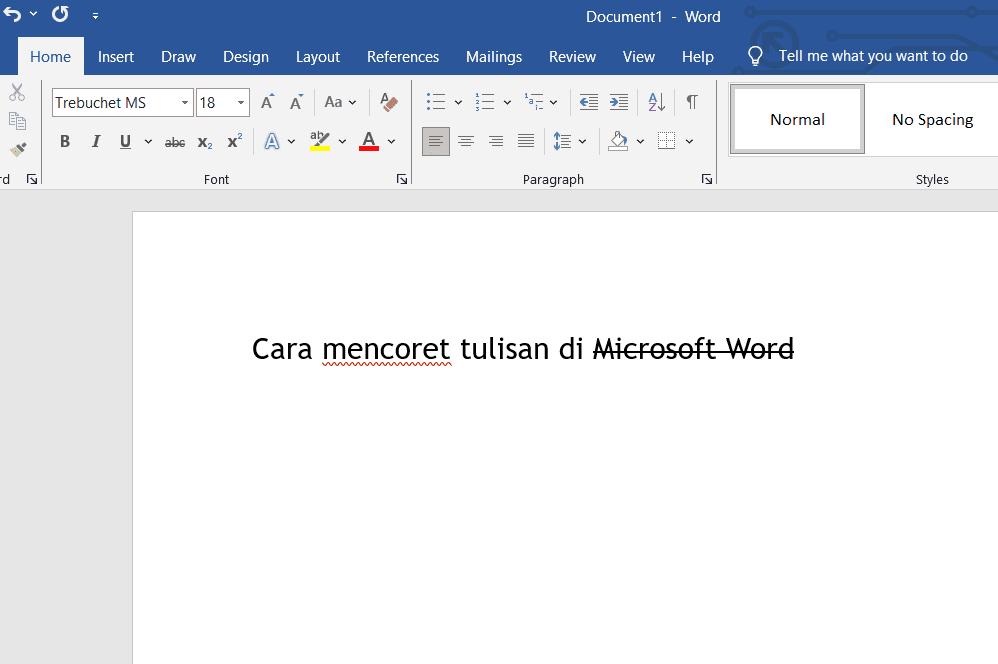
Sebelum kita membahas cara mencegahnya, penting untuk memahami akar masalahnya. Ada beberapa faktor utama yang dapat menyebabkan format dokumen Word berubah:
-
Versi Word yang Berbeda: Ini adalah salah satu penyebab paling umum. Dokumen yang dibuat di versi Word yang lebih baru (misalnya, Microsoft 365 atau Word 2019) mungkin memiliki fitur pemformatan atau objek yang tidak dikenali oleh versi Word yang lebih lama (misalnya, Word 2007 atau 2010). Saat dibuka di versi yang lebih lama, elemen-elemen ini mungkin hilang, ditampilkan secara berbeda, atau menyebabkan pergeseran tata letak.
-
Font yang Tidak Terinstal: Font adalah elemen krusial dalam pemformatan. Jika Anda menggunakan font khusus yang tidak terinstal di komputer penerima dokumen, Word akan menggantinya dengan font default yang tersedia. Penggantian ini dapat mengubah lebar teks, spasi antar karakter, dan bahkan keseluruhan tampilan dokumen.
-
Pengaturan Tampilan dan Pencetakan yang Berbeda: Pengaturan seperti margin, ukuran kertas, orientasi halaman, dan pengaturan tab dapat bervariasi antar perangkat dan printer. Jika pengaturan ini tidak selaras, tata letak dokumen dapat bergeser, terutama pada bagian yang sensitif terhadap tata letak seperti tabel atau kolom.
-
Penggunaan Fitur Lanjutan yang Kompleks: Fitur seperti objek OLE (Object Linking and Embedding), SmartArt yang rumit, atau gaya yang sangat kustom dapat menjadi sumber masalah kompatibilitas, terutama ketika dokumen dibagikan antar platform atau aplikasi yang berbeda.
-
Korup pada File: Terkadang, file dokumen itu sendiri bisa rusak karena masalah penyimpanan, transfer data yang tidak sempurna, atau bug perangkat lunak. File yang rusak dapat menyebabkan elemen format menghilang atau menampilkan kesalahan.
-
Pengeditan Kolaboratif dan Perubahan Tak Sengaja: Ketika beberapa orang mengedit dokumen secara bersamaan, ada potensi perubahan format yang tidak diinginkan terjadi, baik disengaja maupun tidak. Pengguna yang tidak terbiasa dengan fitur pemformatan mungkin secara tidak sengaja mengubah gaya atau tata letak.
Strategi Kunci untuk Mempertahankan Format Dokumen
Sekarang, mari kita selami strategi dan teknik yang dapat Anda gunakan untuk memastikan format dokumen Word Anda tetap stabil:
1. Gunakan Format File yang Tepat
Pilihan format file saat menyimpan dokumen sangat memengaruhi kompatibilitas dan keutuhan format.
-
.docx(Dokumen Word Buka): Ini adalah format standar modern untuk Word (sejak Word 2007). Format ini berbasis XML dan dirancang untuk menjadi lebih kuat dan lebih kecil dari format lama. Sebagian besar masalah kompatibilitas akan terjadi saat membuka file.docxdi versi Word yang sangat lama. -
.doc(Dokumen Word 97-2003): Format ini adalah format lama sebelum diperkenalkannya.docx. Jika Anda perlu memastikan kompatibilitas maksimum dengan pengguna yang sangat mungkin masih menggunakan versi Word yang lebih tua, menyimpan sebagai.docbisa menjadi pilihan. Namun, perhatikan bahwa fitur-fitur baru yang ada di versi Word yang lebih baru tidak akan tersedia atau mungkin tidak ditampilkan dengan benar jika disimpan dalam format ini. -
.pdf(Portable Document Format): Ini adalah format terbaik jika tujuan utama Anda adalah mendistribusikan dokumen yang tidak boleh diubah oleh penerima. PDF dirancang untuk menampilkan dokumen secara konsisten di berbagai perangkat dan sistem operasi. Saat Anda menyimpan sebagai PDF, tata letak, font, gambar, dan semua elemen visual akan "dibekukan" seperti yang Anda lihat di layar.- Cara Menyimpan sebagai PDF: Buka dokumen Anda di Word, lalu pilih
File>Simpan Sebagai(atauEkspor). Pilih lokasi penyimpanan, lalu pada dropdownSimpan sebagai tipe, pilihPDF (*.pdf).
- Cara Menyimpan sebagai PDF: Buka dokumen Anda di Word, lalu pilih
-
.rtf(Rich Text Format): RTF adalah format yang dirancang untuk berbagi dokumen antar aplikasi pengolah kata yang berbeda. RTF mendukung banyak pemformatan dasar tetapi tidak semua fitur canggih Word. Ini bisa menjadi pilihan jika Anda berbagi dengan pengguna aplikasi pengolah kata lain yang bukan Word.
2. Kelola Font dengan Bijak
Font adalah kunci utama konsistensi visual.
-
Sertakan Font dalam File (Embed Fonts): Fitur ini adalah penyelamat. Saat Anda menyertakan font, salinan font tersebut akan disimpan bersama file dokumen Anda. Ketika dokumen dibuka di komputer lain, font tersebut akan digunakan, bukan font pengganti.
- Cara Menyertakan Font: Buka dokumen Anda, lalu pilih
File>Opsi(di Word versi lama mungkinOpsi Word). PilihSimpan. Di bagianPertahankan fidelitas saat berbagi dokumen ini, centang kotakSertakan font dalam file. - Penting: Ada dua pilihan: "Sertakan hanya karakter yang digunakan dalam dokumen" (membuat file lebih kecil) dan "Sertakan semua karakter" (membuat file lebih besar tetapi memastikan semua variasi font tersedia). Pilihan pertama biasanya cukup untuk dokumen biasa.
- Perhatian: Tidak semua font dapat disematkan karena alasan lisensi. Font yang tidak dapat disematkan akan tetap menjadi potensi masalah.
- Cara Menyertakan Font: Buka dokumen Anda, lalu pilih
-
Gunakan Font Standar Sistem Operasi: Font seperti Arial, Times New Roman, Calibri, Verdana, dan Georgia adalah font yang hampir pasti terinstal di setiap komputer. Menggunakan font-font ini meminimalkan risiko font tidak tersedia.
-
Periksa Font yang Digunakan: Sebelum membagikan dokumen, lakukan pemeriksaan cepat untuk melihat font apa saja yang Anda gunakan. Buka tab
Desain(di versi Word yang lebih baru) atauFormat>Fontuntuk melihat daftar font.
3. Perhatikan Pengaturan Halaman dan Tata Letak
Pengaturan halaman yang konsisten sangat penting, terutama untuk dokumen yang akan dicetak atau memiliki tata letak yang kompleks.
-
Ukuran Kertas dan Orientasi: Pastikan Anda menggunakan ukuran kertas yang benar (misalnya, A4, Letter) dan orientasi yang diinginkan (Potret atau Lanskap). Perubahan di sini akan memengaruhi pemecahan halaman dan penempatan elemen.
- Cara Mengatur: Buka tab
Tata Letak>UkurandanOrientasi.
- Cara Mengatur: Buka tab
-
Margin: Margin yang konsisten membantu menjaga keseimbangan visual dan mencegah teks "terpotong" atau bergeser.
- Cara Mengatur: Tab
Tata Letak>Margin.
- Cara Mengatur: Tab
-
Spasi Antar Baris dan Paragraf: Spasi yang berlebihan atau terlalu sedikit dapat mengubah jumlah halaman dan tampilan keseluruhan. Gunakan opsi spasi bawaan Word daripada menekan Enter berulang kali.
- Cara Mengatur: Pilih teks, lalu di tab
Beranda, klik ikon peluncur dialogParagrafuntuk opsi lanjutan.
- Cara Mengatur: Pilih teks, lalu di tab
-
Kolom: Jika Anda menggunakan kolom, pastikan lebar dan spasi antar kolom diatur dengan benar. Perubahan pada margin atau ukuran kertas dapat memengaruhi tata letak kolom.
4. Hindari Penggunaan Objek yang Kompleks Jika Tidak Perlu
Objek yang disematkan dari aplikasi lain (misalnya, spreadsheet Excel, grafik dari aplikasi lain) terkadang dapat menimbulkan masalah kompatibilitas.
- Tautkan daripada Menyematkan (Linking vs. Embedding): Jika Anda perlu menyertakan data dari aplikasi lain, pertimbangkan untuk menautkannya. Tautan membuat dokumen Word merujuk ke file sumber. Jika file sumber diubah, data di dokumen Word Anda dapat diperbarui. Namun, pastikan file sumber tetap ada di lokasi yang dapat diakses oleh penerima.
- Konversi ke Gambar: Jika Anda memiliki objek yang tampaknya selalu menyebabkan masalah, pertimbangkan untuk mengonversinya menjadi gambar statis. Ini akan memastikan tampilan visualnya tidak berubah, tetapi Anda tidak akan dapat mengedit objek tersebut di dalam Word.
5. Gunakan Gaya (Styles) Secara Konsisten
Gaya adalah fondasi pemformatan yang kuat di Word.
-
Manfaat Gaya: Menggunakan gaya bawaan Word (misalnya, Judul 1, Normal, Body Text) atau membuat gaya kustom Anda sendiri memastikan bahwa semua elemen yang sama diformat dengan cara yang sama di seluruh dokumen. Ini membuat pembaruan format menjadi sangat mudah dan konsisten.
- Cara Menggunakan Gaya: Di tab
Beranda, lihat grupGaya. Pilih gaya yang sesuai untuk teks Anda.
- Cara Menggunakan Gaya: Di tab
-
Perubahan Gaya: Jika Anda perlu mengubah tampilan gaya tertentu (misalnya, mengubah font untuk semua Judul 1), Anda hanya perlu mengubah definisi gaya tersebut, dan semua elemen yang menggunakan gaya itu akan diperbarui secara otomatis dan konsisten.
6. Simpan Versi yang Berbeda
Sebagai tindakan pencegahan, selalu simpan versi dokumen Anda.
- Simpan Secara Berkala: Gunakan
Ctrl + Ssecara teratur. - Simpan dengan Nama Berbeda: Jika Anda melakukan perubahan besar atau akan menguji opsi pemformatan yang berisiko, simpan dokumen dengan nama baru (misalnya,
Laporan_v1.docx,Laporan_v2_dengan_Grafik.docx). Ini memungkinkan Anda kembali ke versi sebelumnya jika terjadi masalah.
7. Uji Dokumen Anda
Sebelum membagikan dokumen penting, lakukan pengujian sederhana.
- Buka di Versi Word yang Berbeda: Jika memungkinkan, minta seseorang yang menggunakan versi Word yang berbeda (terutama versi yang lebih lama) untuk membuka dokumen Anda dan memberikan umpan balik.
- Cetak Dokumen: Cetak dokumen Anda untuk memastikan tata letak terlihat baik pada media fisik.
8. Gunakan Fitur "Periksa Kompatibilitas"
Word memiliki fitur bawaan untuk memeriksa masalah kompatibilitas antara versi Word yang berbeda.
- Cara Menggunakan: Buka dokumen Anda, lalu pilih
File>Info>Periksa Masalah>Periksa Kompatibilitas. Fitur ini akan memberi tahu Anda tentang fitur-fitur yang mungkin tidak didukung oleh versi Word yang lebih lama.
Kesimpulan
Mempertahankan format dokumen Microsoft Word yang tidak berubah adalah seni yang membutuhkan kesadaran dan penerapan praktik terbaik. Dengan memahami penyebab umum perubahan format dan secara proaktif menerapkan strategi seperti menggunakan format file yang tepat (terutama PDF untuk distribusi akhir), menyertakan font, mengelola pengaturan tata letak dengan cermat, memanfaatkan gaya, dan menguji dokumen, Anda dapat secara signifikan mengurangi risiko perubahan format yang tidak diinginkan.
Ingatlah bahwa tidak ada solusi tunggal yang 100% menjamin format tidak akan pernah berubah dalam semua skenario. Namun, dengan pendekatan yang terinformasi dan hati-hati, Anda dapat memastikan bahwa dokumen Anda mempertahankan integritas visualnya, memberikan kesan profesional, dan menyampaikan pesan Anda dengan jelas, terlepas dari siapa yang membukanya atau di mana dokumen tersebut dilihat. Keutuhan format adalah cerminan dari perhatian Anda terhadap detail, dan dalam dunia profesional, detail kecil seringkali membuat perbedaan besar.
>
