

Menjinakkan Kekacauan: Mengatasi Perubahan Format yang Tak Terduga di Microsoft Word
Microsoft Word adalah alat yang tak ternilai dalam kehidupan profesional dan pribadi kita. Mulai dari surat lamaran pekerjaan, proposal bisnis, hingga tulisan kreatif, Word menjadi kanvas digital kita. Namun, seberapa sering kita terjebak dalam situasi frustrasi ketika format dokumen yang telah kita susun dengan cermat tiba-tiba berubah tanpa alasan yang jelas? Perubahan format yang tak terduga ini bisa sangat mengganggu, membuang waktu, dan bahkan merusak profesionalisme dokumen kita.
Artikel ini akan menyelami dunia perubahan format di Microsoft Word, mengidentifikasi penyebab umum, dan menawarkan solusi praktis untuk mengatasi masalah ini. Dengan memahami akar permasalahan dan menerapkan strategi yang tepat, Anda dapat menjinakkan kekacauan format dan memastikan dokumen Anda selalu terlihat seperti yang Anda inginkan.
Mengapa Format Dokumen Bisa Berubah? Akar Permasalahan
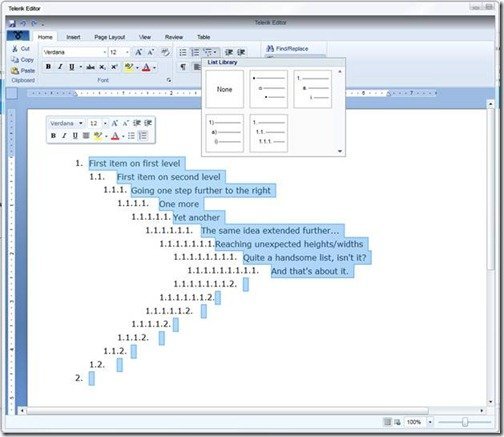
Perubahan format yang tidak diinginkan di Word jarang terjadi tanpa sebab. Sebagian besar waktu, ini adalah hasil dari interaksi antara berbagai fitur Word, cara Anda mengelola konten, atau bahkan pengaturan sistem yang mendasarinya. Mari kita bedah beberapa penyebab paling umum:
1. Pengaturan Spasi dan Perataan yang Berbeda:
Ini mungkin adalah penyebab paling sering terjadi. Perbedaan dalam pengaturan spasi baris (single, 1.5, double), spasi sebelum dan sesudah paragraf, serta perataan teks (rata kiri, tengah, kanan, rata kiri-kanan) antar bagian dokumen atau antara dokumen yang berbeda bisa menyebabkan pergeseran format yang signifikan. Misalnya, jika Anda menyalin teks dari sumber eksternal yang menggunakan pengaturan spasi yang berbeda, format tersebut akan terbawa dan mengubah tampilan dokumen Anda.
2. Penggunaan Gaya (Styles) yang Tidak Konsisten:
Word memiliki sistem gaya yang kuat untuk mengelola format secara konsisten. Namun, jika Anda tidak menggunakan gaya secara efektif, atau jika gaya yang berbeda diterapkan pada bagian yang berbeda dari dokumen, ini dapat menyebabkan perubahan yang membingungkan. Mengubah pengaturan gaya tertentu dapat memengaruhi semua elemen yang menggunakan gaya tersebut, baik secara sengaja maupun tidak sengaja.
3. Objek Tertanam (Embedded Objects) dan Gambar:
Gambar, tabel, grafik, dan objek lain yang disisipkan ke dalam dokumen Word dapat memengaruhi tata letak teks di sekitarnya. Pengaturan pembungkusan teks (text wrapping) yang berbeda, perataan gambar, atau bahkan ukuran objek yang berubah bisa mendorong teks ke halaman lain atau mengubah jarak antarbaris.
4. Pemformatan Langsung (Direct Formatting) vs. Gaya:
Saat Anda menerapkan pemformatan secara langsung (misalnya, memilih font, ukuran, dan warna teks secara manual) daripada menggunakan gaya yang telah ditentukan, Anda menciptakan pemformatan "langsung". Jika kemudian Anda mencoba menerapkan gaya atau mengubah pengaturan gaya, pemformatan langsung ini bisa bertabrakan, menyebabkan perilaku yang tidak terduga.
5. Pengaturan Halaman dan Bagian (Sections):
Perubahan pada margin, header/footer, orientasi halaman (portrait/landscape), atau ukuran kertas dalam dokumen yang sama, terutama jika menggunakan bagian-bagian (sections) yang berbeda, dapat secara drastis mengubah tata letak. Setiap bagian dapat memiliki pengaturan halaman sendiri, dan peralihan antar bagian terkadang bisa menimbulkan kejutan format.
6. Penyalinan dan Penempelan Konten:
Seperti yang disebutkan sebelumnya, menyalin teks atau objek dari sumber lain (situs web, dokumen PDF, aplikasi lain) sering kali membawa serta format aslinya. Word memiliki opsi "Paste Special" yang memungkinkan Anda memilih bagaimana konten disisipkan, tetapi jika tidak digunakan dengan hati-hati, format asli yang "keras kepala" dapat mengacaukan dokumen Anda.
7. Pengaturan Opsi Word yang Tersembunyi:
Beberapa opsi pemformatan otomatis Word yang terkubur dalam pengaturan lanjutan dapat menyebabkan perubahan yang tidak diinginkan. Contohnya termasuk "Adjust spacing between paragraphs with the same style" atau "Automatically update styles".
8. Perangkat Lunak Pihak Ketiga dan Add-in:
Terkadang, add-in atau perangkat lunak pihak ketiga yang terintegrasi dengan Word dapat memengaruhi cara pemformatan diterapkan atau ditafsirkan.
9. Versi Word yang Berbeda atau Kerusakan File:
Membuka dokumen yang dibuat di versi Word yang sangat berbeda terkadang dapat menyebabkan masalah kompatibilitas format. Kerusakan file dokumen juga bisa menjadi penyebab perubahan format yang aneh.
Strategi Jitu Mengatasi Perubahan Format yang Mengganggu
Setelah memahami potensi penyebabnya, mari kita bahas langkah-langkah konkret untuk mengatasi dan mencegah perubahan format yang tidak diinginkan:
1. Kuasai Penggunaan Gaya (Styles): Fondasi Dokumen yang Konsisten
Ini adalah saran terpenting yang bisa diberikan. Gaya adalah tulang punggung dokumen yang terformat dengan baik.
- Gunakan Gaya Bawaan: Mulailah dengan gaya bawaan Word seperti "Normal", "Heading 1", "Heading 2", dll.
- Modifikasi Gaya: Jika gaya bawaan tidak sesuai, jangan menerapkan pemformatan langsung. Modifikasi gaya yang ada. Klik kanan pada gaya di tab "Home" > "Modify". Di sini Anda dapat mengatur font, ukuran, warna, spasi paragraf, perataan, tabulasi, dan banyak lagi.
- Terapkan Gaya Secara Konsisten: Pastikan setiap elemen teks dalam dokumen Anda diberi gaya yang sesuai. Misalnya, semua judul utama harus menggunakan gaya "Heading 1", semua paragraf teks biasa menggunakan gaya "Normal".
- Periksa Gaya Saat Menyalin: Saat menyalin teks dari sumber eksternal, gunakan opsi "Paste Special" dan pilih "Keep Source Formatting" atau "Merge Formatting" dengan hati-hati, atau lebih baik lagi, tempelkan sebagai teks biasa ("Unformatted Text") lalu terapkan gaya yang benar.
2. Atur Spasi dan Perataan dengan Bijak
- Spasi Paragraf: Untuk mengontrol spasi antar paragraf, gunakan pengaturan "Spacing Before" dan "Spacing After" di dalam jendela "Paragraph" (klik kanan pada paragraf > "Paragraph"). Hindari menekan tombol Enter berkali-kali untuk membuat spasi.
- Spasi Baris: Pastikan pengaturan spasi baris konsisten. Pilih teks yang relevan, klik kanan > "Paragraph", dan atur "Line spacing" (Single, 1.5 lines, Double, Exactly, Multiple).
- Perataan: Gunakan opsi perataan di tab "Home" untuk memastikan teks rata kiri, tengah, kanan, atau rata kiri-kanan.
3. Kelola Objek dan Gambar dengan Efektif
- Pembungkusan Teks (Text Wrapping): Untuk gambar dan objek lainnya, perhatikan pengaturan "Wrap Text" (di bawah tab "Picture Format" atau "Shape Format"). Opsi seperti "In Line with Text", "Square", "Tight", "Through", "Top and Bottom", dan "Behind Text" atau "In Front of Text" akan memengaruhi bagaimana teks mengalir di sekitar objek.
- Perataan Objek: Gunakan opsi perataan objek untuk memposisikannya dengan tepat di halaman.
- Ukuran Objek: Perubahan ukuran objek dapat secara dramatis memengaruhi tata letak. Pastikan ukurannya sesuai dengan kebutuhan.
4. Gunakan "Show/Hide ¶" untuk Memahami Pemformatan Tersembunyi
Tombol "Show/Hide ¶" ( ¶ ) di tab "Home" sangat penting. Tombol ini menampilkan karakter yang tidak terlihat seperti tanda akhir paragraf (¶), spasi (•), tab (→), dan pemisah halaman. Dengan mengaktifkannya, Anda dapat melihat mengapa teks Anda bergeser. Anda akan melihat jika ada beberapa tanda paragraf yang tidak diinginkan, spasi tab yang tidak pada tempatnya, atau pemisah halaman yang menyebabkan pemecahan yang tidak perlu.
5. Pahami Perbedaan Antara Bagian (Sections) dan Pengaturan Halaman
- Periksa Pemisah Bagian: Jika dokumen Anda memiliki tata letak yang berbeda (misalnya, halaman sampul, daftar isi, isi utama, lampiran), kemungkinan besar Anda menggunakan pemisah bagian (Section Breaks). Periksa di tab "Layout" > "Breaks".
- Atur Pengaturan Halaman per Bagian: Setiap bagian dapat memiliki pengaturan halaman yang berbeda (margin, orientasi, header/footer). Periksa pengaturan ini secara terpisah untuk setiap bagian.
6. Manfaatkan Opsi "Paste Special" dengan Cerdas
Saat menyalin konten dari sumber eksternal:
- Tempel sebagai Teks Biasa (Unformatted Text): Ini akan menghapus semua format asli dan memungkinkan Anda menerapkan gaya dokumen Anda sendiri.
- Tempel sebagai Gambar (Picture): Berguna untuk mempertahankan tampilan visual konten persis seperti aslinya, tetapi tidak dapat diedit sebagai teks.
- Tempel sebagai Microsoft Word Document Object: Ini menyisipkan konten sebagai objek yang dapat diedit, tetapi terkadang bisa membawa serta pemformatan yang sulit dikendalikan.
7. Tinjau Opsi Word (Word Options)
Beberapa opsi pemformatan otomatis dapat dimatikan jika menyebabkan masalah:
- Buka "File" > "Options".
- Di bagian "Proofing" > "AutoCorrect Options" > tab "AutoFormat As You Type". Periksa opsi seperti "Automatically adjust right indent when style or spacing is applied" dan "Set left- and first-indent with tabs and backspaces".
- Di bagian "Advanced", periksa opsi di bawah "Compatibility options" dan "Layout options".
8. Gunakan Mode Tampilan yang Berbeda
- Draft View: Terkadang, beralih ke tampilan "Draft" (tab "View") dapat membantu mengisolasi masalah pemformatan yang berkaitan dengan tata letak halaman, header/footer, dan objek.
- Print Layout View: Ini adalah tampilan standar yang menunjukkan bagaimana dokumen akan terlihat saat dicetak.
9. Simpan Dokumen Secara Berkala dan Buat Cadangan
Ini adalah praktik umum yang baik, tetapi sangat penting ketika berhadapan dengan masalah format. Simpan pekerjaan Anda secara teratur untuk menghindari kehilangan data. Pertimbangkan untuk menyimpan salinan dokumen Anda secara berkala, terutama sebelum melakukan perubahan format besar.
10. Periksa Kompatibilitas Versi Word
Jika Anda bekerja dengan kolega yang menggunakan versi Word yang berbeda, pastikan untuk memeriksa pengaturan kompatibilitas dokumen Anda. Di "File" > "Info" > "Check for Issues" > "Check Compatibility".
11. Gunakan Template yang Terstruktur dengan Baik
Jika Anda sering membuat jenis dokumen tertentu, buatlah template dengan gaya dan pengaturan halaman yang sudah ditentukan. Ini akan memastikan konsistensi dari awal.
Kesimpulan: Mengembalikan Kendali atas Dokumen Anda
Perubahan format yang tak terduga di Microsoft Word memang bisa membuat frustrasi, tetapi dengan pemahaman yang mendalam tentang penyebabnya dan penerapan strategi yang tepat, Anda dapat mengendalikan kekacauan ini. Kunci utamanya adalah pemahaman dan penggunaan gaya yang efektif, serta kesadaran akan bagaimana berbagai elemen dokumen berinteraksi.
Dengan meluangkan waktu untuk mempelajari fitur-fitur Word, menerapkan praktik pemformatan yang baik, dan secara proaktif memeriksa dokumen Anda, Anda dapat memastikan bahwa dokumen Anda selalu terlihat profesional, rapi, dan sesuai dengan visi Anda. Jangan biarkan masalah format merusak kualitas pekerjaan Anda. Mulailah menerapkan tips ini hari ini dan kembalikan kendali atas dokumen Word Anda!
>
