

Ketika Font Menjadi Misteri: Mengapa Font di Word Berubah Menjadi Kotak-kotak dan Cara Mengatasinya
Pernahkah Anda mengalami kejadian yang membuat frustrasi saat bekerja di Microsoft Word? Anda sedang asyik mengetik, menata dokumen, lalu tiba-tiba, keajaiban (atau lebih tepatnya, keanehan) terjadi. Huruf-huruf yang tadinya rapi berubah menjadi serangkaian kotak-kotak hitam pekat atau simbol-simbol asing yang tidak terbaca. Fenomena ini, yang sering disebut sebagai "font rusak" atau "font berubah menjadi kotak-kotak," adalah masalah umum yang dapat mengganggu alur kerja dan bahkan merusak tampilan dokumen Anda.
Artikel ini akan mengupas tuntas mengapa font di Microsoft Word bisa tiba-tiba berubah menjadi kotak-kotak, serta memberikan solusi praktis dan langkah-langkah pemecahan masalah yang dapat Anda terapkan. Mari kita selami lebih dalam misteri di balik kotak-kotak yang mengganggu ini.
Mengapa Font Berubah Menjadi Kotak-kotak? Akar Masalah yang Perlu Dipahami
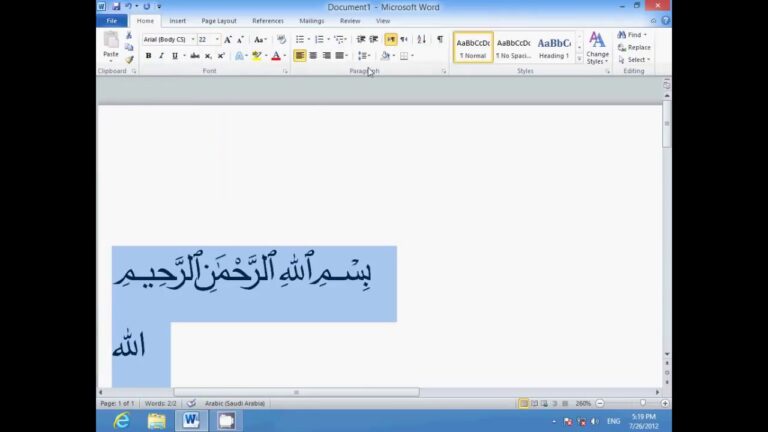
Munculnya kotak-kotak alih-alih karakter teks yang seharusnya adalah indikasi bahwa Microsoft Word tidak dapat menampilkan font yang Anda gunakan dengan benar. Ini bukan sekadar masalah estetika; ini adalah tanda adanya ketidakcocokan, kerusakan, atau keterbatasan dalam sistem Anda yang mencegah perangkat lunak mengenali dan merender karakter font tersebut. Ada beberapa penyebab utama di balik fenomena ini:
-
Font yang Tidak Terpasang atau Rusak:
- Font Tidak Terpasang di Sistem: Jika Anda membuka dokumen yang menggunakan font tertentu, tetapi font tersebut tidak terpasang di sistem operasi komputer Anda, Word akan mencoba menggantinya dengan font default atau menampilkan simbol pengganti, yang seringkali berbentuk kotak-kotak. Ini umum terjadi ketika Anda menerima dokumen dari orang lain atau mengunduh dokumen dari internet.
- Font Rusak: Terkadang, file font itu sendiri bisa rusak. Kerusakan ini bisa terjadi saat proses pengunduhan, instalasi, atau bahkan karena masalah pada media penyimpanan. Font yang rusak tidak dapat dibaca dengan benar oleh sistem operasi dan aplikasi, sehingga menghasilkan tampilan yang kacau.
-
Masalah Kompatibilitas Font:
- Font yang Tidak Didukung: Meskipun jarang terjadi pada font umum, ada kemungkinan font yang Anda gunakan tidak sepenuhnya kompatibel dengan versi Microsoft Word yang Anda gunakan atau dengan sistem operasi Anda.
- Konflik Font: Jika Anda memiliki banyak font terpasang di sistem Anda, terkadang bisa terjadi konflik antar font. Konflik ini dapat menyebabkan salah satu atau beberapa font tidak ditampilkan dengan benar.
-
Kerusakan pada Microsoft Word atau Pengaturan Dokumen:
- File Dokumen Rusak: File Word (.doc, .docx) itu sendiri bisa mengalami kerusakan. Kerusakan ini dapat memengaruhi bagaimana informasi font disimpan dan dibaca, yang berujung pada tampilan kotak-kotak.
- Cache Font yang Bermasalah: Sistem operasi menyimpan cache informasi font untuk mempercepat proses pemuatan. Jika cache ini menjadi rusak atau usang, dapat menyebabkan masalah tampilan font.
- Pengaturan Khusus Dokumen: Beberapa dokumen mungkin memiliki pengaturan font yang sangat spesifik atau menggunakan fitur font yang mungkin tidak sepenuhnya didukung oleh versi Word tertentu.
-
Masalah Perangkat Keras atau Driver Grafis:
- Driver Grafis yang Usang atau Bermasalah: Dalam beberapa kasus yang lebih jarang, masalah tampilan font bisa terkait dengan driver kartu grafis yang usang atau bermasalah. Driver ini bertanggung jawab untuk merender grafis di layar Anda, termasuk teks.
-
Masalah Encoding Karakter:
- Encoding yang Salah: Setiap karakter teks memiliki kode numerik yang mendefinisikan tampilannya. Jika terjadi ketidaksesuaian dalam encoding karakter antara font, dokumen, dan sistem Anda, karakter tersebut bisa ditampilkan sebagai kotak-kotak. Ini sering terjadi pada bahasa dengan karakter khusus atau ketika dokumen dibuat dengan pengaturan encoding yang berbeda.
Mengatasi Kotak-kotak: Solusi Praktis untuk Mengembalikan Tampilan Font
Jangan biarkan kotak-kotak menguasai dokumen Anda. Berikut adalah serangkaian solusi yang bisa Anda coba, mulai dari yang paling sederhana hingga yang lebih kompleks:
Solusi Cepat dan Sederhana:
-
Ganti Font Dokumen:
- Identifikasi Font yang Bermasalah: Jika Anda tahu font mana yang menyebabkan masalah, atau jika seluruh dokumen menampilkan kotak-kotak, coba ganti font tersebut. Pilih font yang umum tersedia di sistem Anda, seperti Arial, Calibri, Times New Roman, atau Verdana.
- Cara Mengganti Font:
- Pilih seluruh teks dalam dokumen (Ctrl+A).
- Pada tab "Beranda" (Home), di grup "Font," klik menu dropdown font dan pilih font baru.
- Jika masalah hanya terjadi pada bagian tertentu, pilih hanya teks yang bermasalah dan ganti fontnya.
-
Salin dan Tempel sebagai Teks Biasa:
- Jika Anda membuka dokumen dari sumber lain dan mengalami masalah font, coba salin seluruh kontennya, lalu buka dokumen Word baru.
- Di dokumen baru, klik kanan dan pilih opsi "Tempel Khusus" (Paste Special), lalu pilih "Teks Tidak Diformat" (Unformatted Text). Ini akan menghilangkan semua pemformatan font asli dan memungkinkan Anda untuk menerapkan font yang diinginkan dari awal.
-
Periksa Pengaturan "Font Embedding" (Jika Anda Pembuat Dokumen):
- Jika Anda adalah pembuat dokumen dan ingin memastikan font Anda ditampilkan dengan benar di komputer lain, Anda bisa menggunakan fitur font embedding.
- Buka Word, lalu pergi ke "File" > "Opsi" (Options) > "Simpan" (Save).
- Centang opsi "Sematkan font dalam file" (Embed fonts in the file).
- Pilih "Sematkan semua karakter" (Embed only the characters used in the document) atau "Sematkan semua karakter dan sub-set font" (Embed all characters used in the document and the font data required to view and edit the document). Opsi kedua akan membuat ukuran file lebih besar, tetapi memastikan kompatibilitas yang lebih baik.
Solusi yang Lebih Lanjut:
-
Instal Ulang atau Perbaiki Font yang Bermasalah:
- Identifikasi Nama Font: Jika Anda tahu nama font yang menyebabkan masalah, cari file font tersebut di komputer Anda. Biasanya file font berekstensi
.ttf(TrueType Font) atau.otf(OpenType Font). - Instal Font: Klik kanan pada file font dan pilih "Instal" (Install).
- Perbaiki Font: Jika font sudah terpasang tetapi masih bermasalah, coba hapus font tersebut dari sistem Anda, kemudian instal ulang dari file font asli.
- Untuk menghapus font di Windows: Buka "Panel Kontrol" > "Font" atau "Pengaturan" > "Personalisasi" > "Font". Cari font, klik kanan, lalu pilih "Hapus" (Delete).
- Untuk menghapus font di macOS: Buka "Font Book", cari font, lalu pilih "Hapus Font" (Delete Font) dari menu "Edit".
- Identifikasi Nama Font: Jika Anda tahu nama font yang menyebabkan masalah, cari file font tersebut di komputer Anda. Biasanya file font berekstensi
-
Periksa dan Perbaiki File Dokumen:
- Buka Dokumen di Word Versi Lain: Coba buka dokumen yang bermasalah di versi Microsoft Word yang berbeda, baik yang lebih baru maupun yang lebih lama. Terkadang, masalah kompatibilitas versi bisa menjadi penyebabnya.
- Gunakan Fitur "Open and Repair":
- Buka Microsoft Word.
- Pergi ke "File" > "Buka" (Open).
- Cari file dokumen yang bermasalah.
- Alih-alih mengklik ganda, klik sekali pada file tersebut untuk memilihnya.
- Di sebelah tombol "Buka" (Open), ada panah kecil. Klik panah tersebut dan pilih "Buka dan Perbaiki" (Open and Repair). Word akan mencoba memperbaiki kerusakan pada file.
-
Perbarui atau Instal Ulang Microsoft Office/Word:
- Perbarui Office: Pastikan Microsoft Office Anda selalu diperbarui dengan patch dan pembaruan terbaru. Pembaruan seringkali mencakup perbaikan bug yang terkait dengan tampilan font.
- Buka aplikasi Office apa pun (misalnya, Word).
- Pergi ke "File" > "Akun" (Account) > "Opsi Pembaruan" (Update Options) > "Perbarui Sekarang" (Update Now).
- Perbaiki Instalasi Office: Jika pembaruan tidak membantu, Anda mungkin perlu memperbaiki instalasi Office Anda.
- Buka "Panel Kontrol" (Windows) atau "Aplikasi" (macOS).
- Cari "Microsoft Office" atau "Microsoft 365" di daftar program.
- Pilih opsi "Ubah" (Change) atau "Perbaiki" (Repair). Ikuti petunjuk di layar.
- Perbarui Office: Pastikan Microsoft Office Anda selalu diperbarui dengan patch dan pembaruan terbaru. Pembaruan seringkali mencakup perbaikan bug yang terkait dengan tampilan font.
-
Perbarui Driver Kartu Grafis:
- Ini adalah solusi yang lebih jarang diperlukan, tetapi patut dicoba jika masalah terus berlanjut.
- Kunjungi situs web produsen kartu grafis Anda (NVIDIA, AMD, Intel) dan unduh driver terbaru untuk model kartu grafis Anda dan sistem operasi Anda. Instal driver tersebut.
-
Hapus Cache Font Sistem Operasi:
- Windows: Menghapus cache font Windows bisa sedikit rumit dan melibatkan akses ke folder sistem. Cara yang lebih aman adalah dengan menonaktifkan dan mengaktifkan kembali layanan font, atau menggunakan utilitas pihak ketiga yang dirancang untuk membersihkan cache sistem.
- macOS: Buka "Font Book," pergi ke menu "File" > "Validasi Font" (Validate Font). Ini akan memeriksa dan memperbaiki masalah pada font yang terpasang. Anda juga bisa mencoba membersihkan cache font melalui Terminal, tetapi ini membutuhkan kehati-hatian.
-
Periksa Pengaturan Regional dan Bahasa:
- Pastikan pengaturan bahasa di sistem operasi Anda sesuai dengan bahasa yang Anda gunakan dalam dokumen. Terkadang, ketidaksesuaian encoding bahasa dapat menyebabkan masalah tampilan karakter.
Pencegahan adalah Kunci: Menjaga Tampilan Font Tetap Optimal
Meskipun masalah font yang berubah menjadi kotak-kotak bisa diatasi, lebih baik mencegahnya terjadi sejak awal.
- Gunakan Font Standar: Sebisa mungkin, gunakan font yang umum tersedia di sebagian besar sistem operasi dan versi Word.
- Simpan Dokumen Secara Berkala: Ini bukan hanya untuk mencegah hilangnya data, tetapi juga untuk memastikan Anda memiliki salinan dokumen yang tidak rusak.
- Hati-hati Saat Menerima Dokumen dari Sumber Tidak Dikenal: Jika Anda menerima dokumen dari sumber yang tidak terpercaya, pindai terlebih dahulu dengan antivirus dan pertimbangkan untuk menyalin kontennya ke dokumen baru untuk menghindari masalah font atau format.
- Kelola Font Anda dengan Baik: Jangan menginstal terlalu banyak font yang tidak perlu. Gunakan aplikasi manajemen font jika Anda memiliki koleksi font yang besar.
Kesimpulan: Mengembalikan Kejelasan pada Dokumen Anda
Fenomena font yang berubah menjadi kotak-kotak di Microsoft Word memang bisa membuat frustrasi, tetapi dengan pemahaman yang baik tentang penyebabnya dan serangkaian solusi yang tepat, Anda dapat mengembalikan kejelasan dan profesionalisme pada dokumen Anda. Mulailah dengan solusi yang paling sederhana, dan jika masalah berlanjut, lanjutkan ke langkah-langkah yang lebih teknis. Ingatlah bahwa pencegahan dan pengelolaan yang baik terhadap font Anda adalah kunci untuk menghindari gangguan semacam ini di masa mendatang. Dengan sedikit kesabaran dan langkah-langkah yang benar, kotak-kotak yang mengganggu itu akan segera menghilang, digantikan oleh teks yang rapi dan mudah dibaca.
>
