

Menguasai Kendali: Mengatasi Masalah Format yang Membandel di Microsoft Word
Microsoft Word, sebagai pengolah kata terkemuka, menawarkan fleksibilitas luar biasa dalam mengatur tampilan dokumen. Namun, terkadang kita dihadapkan pada situasi yang membuat frustrasi: format yang sudah kita terapkan seolah-olah tidak mau berubah, atau bahkan berubah secara tak terduga. Fenomena ini bisa menjadi penghalang besar dalam menciptakan dokumen yang rapi dan profesional. Artikel ini akan menggali lebih dalam berbagai penyebab umum format yang membandel di Word dan menawarkan solusi praktis untuk mengatasinya, sehingga Anda bisa kembali menguasai kendali atas dokumen Anda.
Mengapa Format Terkadang Membandel? Memahami Akar Masalah
Sebelum menyelami solusi, penting untuk memahami mengapa masalah format ini bisa terjadi. Ada beberapa faktor utama yang berkontribusi:
- Pengaturan Gaya (Styles) yang Tertanam: Word sangat bergantung pada sistem gaya. Jika teks Anda telah menerapkan gaya tertentu, mengubah format secara manual pada sebagian teks mungkin akan "dilawan" oleh gaya tersebut. Gaya seringkali memiliki pengaturan yang lebih dominan.
- Spasi dan Perataan yang Tersembunyi: Karakter seperti spasi (space), tab, atau tanda paragraf (enter) yang tersembunyi bisa memengaruhi perataan dan spasi antar baris atau paragraf.
- Mode Tampilan yang Salah: Terkadang, masalah format hanya terlihat karena kita berada dalam mode tampilan yang tidak tepat, misalnya "Draft" atau "Web Layout" yang tidak menampilkan format cetak secara akurat.
- Opsi Tata Letak Halaman yang Kaku: Pengaturan margin, header/footer, dan kolom yang kompleks dapat membatasi fleksibilitas dalam menerapkan format tertentu pada teks.
- Sumber Dokumen yang Berbeda: Menyalin teks dari sumber lain (misalnya, website, PDF, atau dokumen Word lain dengan format berbeda) seringkali membawa serta format tersembunyi yang sulit dihapus.
- Pengaturan Word yang Terlupakan: Ada banyak pengaturan di Word yang mungkin tidak disadari pengguna, seperti "Keep with next," "Page break before," atau "Don’t add space between paragraphs of the same style," yang semuanya dapat memengaruhi tampilan.
- Kerusakan Dokumen: Dalam kasus yang jarang terjadi, file dokumen itu sendiri mungkin mengalami kerusakan, yang menyebabkan perilaku format yang tidak terduga.
Strategi Ampuh Mengatasi Format yang Membandel
Mari kita telaah langkah-langkah konkret untuk mengatasi masalah format yang membandel:
1. Aktifkan Tampilan Karakter Non-Cetak (Show/Hide Paragraph Marks)
Ini adalah langkah pertama dan paling penting. Karakter non-cetak seperti titik spasi, tab, dan tanda paragraf seringkali menjadi biang keladi masalah format.
- Cara Mengaktifkan: Di tab Home, dalam grup Paragraph, klik ikon ¶ (Show/Hide Paragraph Marks).
- Apa yang Dilihat: Anda akan melihat titik-titik kecil untuk spasi, panah ke kanan untuk tab, dan simbol ¶ di akhir setiap paragraf.
- Manfaat: Dengan melihatnya, Anda bisa mengidentifikasi apakah ada spasi atau enter yang berlebihan, tab yang tidak semestinya, atau kombinasi karakter yang menyebabkan spasi atau perataan aneh. Hapus karakter-karakter yang tidak perlu ini.
2. Gunakan "Clear Formatting" (Hapus Pemformatan)
Jika Anda ingin memulai dari nol atau menghapus semua format yang diterapkan pada sebagian teks, fitur "Clear Formatting" adalah penyelamat.
- Cara Menggunakan:
- Pilih teks yang formatnya bermasalah.
- Di tab Home, dalam grup Font, klik tombol Clear All Formatting (biasanya ikon ‘A’ dengan penghapus di atasnya).
- Manfaat: Fitur ini akan mengembalikan teks ke format default (biasanya Calibri 11pt, Normal style). Setelah itu, Anda bisa menerapkan format baru dengan lebih terkontrol.
3. Periksa dan Atur Gaya (Styles)
Seperti yang disebutkan sebelumnya, gaya adalah fondasi pemformatan di Word. Jika teks Anda menggunakan gaya tertentu, mengubahnya secara manual mungkin tidak efektif.
- Cara Memeriksa Gaya:
- Pilih teks yang formatnya bermasalah.
- Di tab Home, lihat galeri Styles di sebelah kanan. Gaya yang sedang aktif untuk teks tersebut akan disorot.
- Cara Mengubah Gaya:
- Jika Anda ingin teks tersebut memiliki gaya lain, pilih gaya yang diinginkan dari galeri.
- Jika Anda ingin mengubah gaya yang sudah ada (misalnya, mengubah spasi pada semua paragraf dengan gaya "Normal"), klik kanan pada gaya di galeri Styles, lalu pilih Modify…. Di jendela Modify Style, Anda bisa mengubah font, ukuran, spasi, perataan, dan pengaturan lainnya.
- Penting: Pastikan Anda memahami hierarki gaya. Gaya "Normal" seringkali menjadi dasar bagi gaya lain.
4. Periksa Spasi Antar Paragraf dan Baris
Spasi yang tidak konsisten antar paragraf atau dalam satu paragraf bisa sangat mengganggu.
- Cara Mengatur Spasi Paragraf:
- Pilih paragraf yang diinginkan.
- Di tab Home, grup Paragraph, klik tombol Line and Paragraph Spacing (ikon dengan panah naik turun dan garis-garis). Anda bisa memilih spasi yang umum atau mengklik Line Spacing Options… untuk pengaturan lebih detail (Before, After paragraph, Line spacing: Single, 1.5 lines, Double, Exactly, Multiple).
- Opsi "Don’t add space between paragraphs of the same style": Pastikan opsi ini tidak dicentang jika Anda ingin ada spasi antar paragraf yang memiliki gaya yang sama. Sebaliknya, jika Anda tidak ingin spasi tambahan ketika dua paragraf dengan gaya yang sama bersebelahan, centang opsi ini.
- Menggunakan Enter vs. Shift+Enter: Tekan Enter untuk memulai paragraf baru. Gunakan Shift+Enter untuk memulai baris baru di dalam paragraf yang sama (biasanya menghasilkan spasi yang lebih rapat).
5. Pahami dan Atur Tata Letak Halaman
Pengaturan margin, header/footer, dan kolom dapat secara signifikan memengaruhi di mana teks Anda muncul.
- Margin: Di tab Layout, klik Margins. Pastikan margin yang Anda inginkan sudah diterapkan.
- Header/Footer: Klik dua kali di area atas atau bawah halaman untuk masuk ke mode Header/Footer. Periksa apakah ada teks atau objek yang tidak diinginkan di sana.
- Kolom: Di tab Layout, klik Columns. Pastikan Anda tidak secara tidak sengaja mengaktifkan kolom untuk seluruh dokumen atau bagian tertentu.
6. Mengatasi Teks yang Disalin dari Sumber Lain
Ini adalah salah satu penyebab paling umum format yang membandel.
- Solusi 1: Paste Special – Unformatted Text:
- Salin teks dari sumbernya.
- Di dokumen Word Anda, klik kanan di tempat Anda ingin menempelkan teks.
- Pilih Paste Special….
- Pilih Unformatted Text atau Unformatted Unicode Text.
- Klik OK.
- Ini akan menempelkan teks tanpa format apa pun dari sumber aslinya. Anda kemudian dapat menerapkan format yang Anda inginkan.
- Solusi 2: Gunakan "Clear Formatting" Setelah Menempel:
- Tempelkan teks seperti biasa.
- Segera pilih semua teks yang baru ditempelkan.
- Gunakan fitur Clear All Formatting (seperti dijelaskan di poin 2).
7. Periksa Pengaturan Khusus (Advanced Options)
Beberapa pengaturan tingkat lanjut mungkin memengaruhi format Anda.
- Cara Mengakses: Buka File > Options > Advanced.
- Periksa Bagian "Compatibility options for:": Jika Anda bekerja dengan dokumen yang dibuat di versi Word yang lebih lama atau dari sumber yang berbeda, opsi ini mungkin relevan.
- Periksa Bagian "Layout Options": Cari pengaturan seperti "Don’t compress punctuation in max/min line height" atau "Allow hanging punctuation" yang bisa memengaruhi spasi.
- Periksa Bagian "Print Options": Terkadang, pengaturan cetak dapat memengaruhi tampilan di layar.
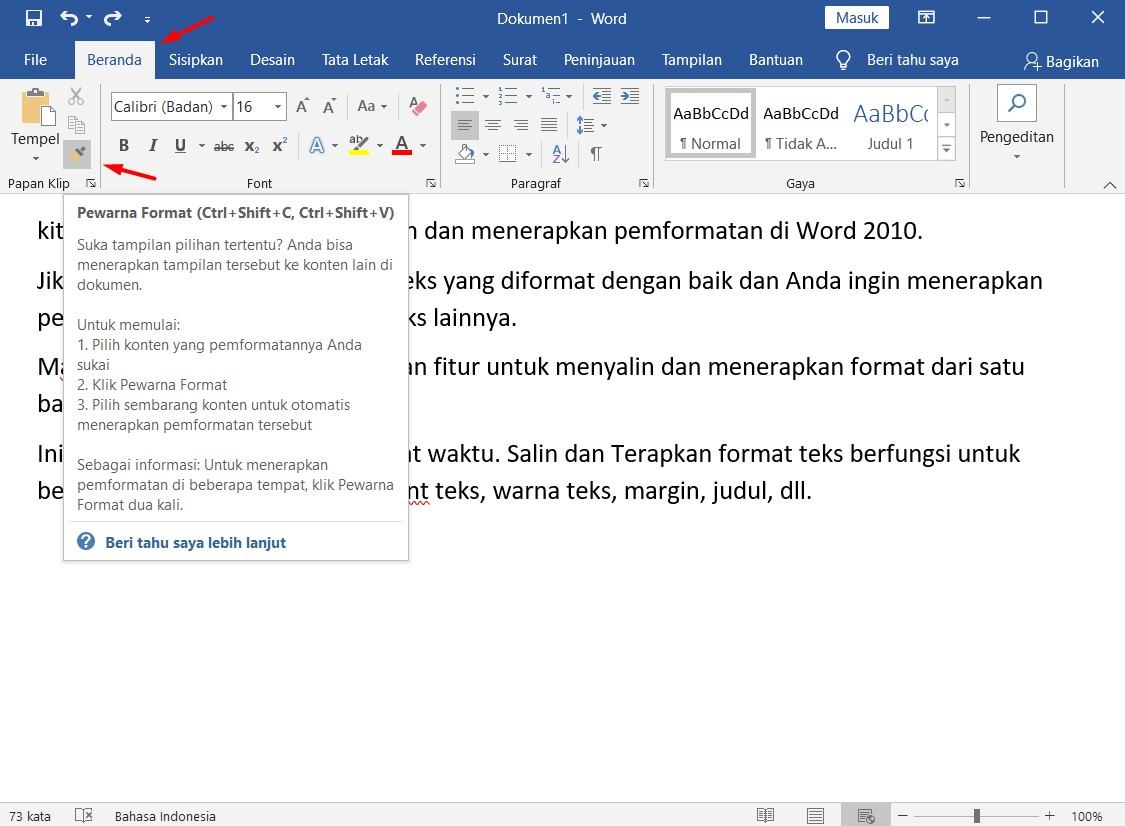
8. Menggunakan "Format Painter" dengan Bijak
Format Painter adalah alat yang hebat, tetapi bisa menjadi sumber masalah jika digunakan tanpa pemahaman.
- Cara Menggunakan: Pilih teks dengan format yang benar, klik Format Painter di tab Home, lalu klik atau sapukan pada teks yang ingin diformat.
- Masalah Potensial: Jika Anda memilih teks dengan format yang salah dan kemudian menggunakan Format Painter, Anda akan menyebarkan kesalahan tersebut. Selalu pastikan sumber format yang Anda gunakan benar.
9. Tinjau Pengaturan "Keep Lines Together" dan "Page Break Before"
Pengaturan ini dapat menyebabkan teks terpisah secara tidak terduga antar halaman.
- Cara Mengakses:
- Pilih paragraf yang bermasalah.
- Klik kanan, pilih Paragraph….
- Pergi ke tab Line and Page Breaks.
- "Keep lines together": Jika dicentang, semua baris dalam paragraf ini akan tetap bersama di satu halaman.
- "Page break before": Jika dicentang, paragraf ini akan selalu memulai halaman baru.
- Solusi: Hapus centang pada pengaturan ini jika Anda ingin lebih bebas dalam penempatan teks.
10. Periksa Mode Tampilan Dokumen
Terkadang, masalahnya bukan pada formatnya, tetapi pada cara Anda melihatnya.
- Cara Mengubah Tampilan: Di tab View, Anda bisa memilih tampilan seperti Print Layout, Web Layout, Draft, atau Read Mode. Pastikan Anda berada di Print Layout jika Anda ingin melihat bagaimana dokumen akan dicetak.
11. Simpan Ulang atau Konversi Dokumen
Jika Anda mencurigai adanya kerusakan pada dokumen:
- Save As: Buka dokumen, lalu gunakan File > Save As dan simpan dokumen dengan nama baru. Ini seringkali dapat memperbaiki masalah minor.
- Konversi ke Format Lain dan Kembali: Coba simpan dokumen sebagai PDF, lalu buka kembali PDF tersebut di Word (jika memungkinkan) atau salin kontennya ke dokumen Word baru.
12. Mulai Dokumen Baru
Dalam kasus yang paling membandel, atau jika Anda menduga file rusak parah, cara terbaik adalah membuat dokumen Word baru dan menyalin konten dari dokumen lama ke dokumen baru tersebut. Lakukan ini setelah membersihkan format pada konten lama sebisa mungkin.
Kesimpulan: Kendali Penuh di Tangan Anda
Masalah format yang membandel di Microsoft Word memang bisa membuat frustrasi, tetapi dengan pemahaman yang tepat tentang bagaimana Word bekerja dan serangkaian strategi pemecahan masalah yang efektif, Anda dapat mengatasinya. Kuncinya adalah bersabar, teliti, dan selalu mulai dengan mengaktifkan tampilan karakter non-cetak. Dengan menguasai fitur-fitur seperti gaya, opsi paragraf, dan tata letak halaman, Anda akan dapat menciptakan dokumen yang rapi, konsisten, dan profesional sesuai keinginan Anda. Ingatlah bahwa setiap masalah format memiliki penyebabnya, dan dengan pendekatan yang sistematis, Anda akan selalu menemukan solusinya.
>
