

Mengatasi Perubahan Format Nilai Excel yang Mengganggu di Dokumen Word
Microsoft Excel dan Microsoft Word adalah dua pilar dalam ekosistem produktivitas perkantoran. Excel unggul dalam analisis data, perhitungan, dan visualisasi, sementara Word menjadi standar emas untuk pembuatan dokumen, laporan, dan surat-menyurat. Seringkali, kebutuhan muncul untuk menggabungkan informasi dari Excel ke dalam dokumen Word, baik itu tabel data, hasil perhitungan, maupun grafik. Namun, proses ini tidak selalu mulus. Salah satu masalah yang paling sering dihadapi pengguna adalah perubahan format nilai Excel yang tidak diinginkan ketika disalin atau ditautkan ke dalam dokumen Word.
Fenomena ini bisa sangat membuat frustrasi. Angka yang tadinya diformat rapi sebagai mata uang, persentase, atau tanggal, tiba-tiba berubah menjadi format numerik standar, atau bahkan menampilkan notasi ilmiah yang membingungkan. Artikel ini akan mengupas tuntas mengapa perubahan format ini terjadi, dampaknya, dan yang terpenting, bagaimana cara mengatasinya secara efektif.
Mengapa Format Nilai Excel Berubah di Word?
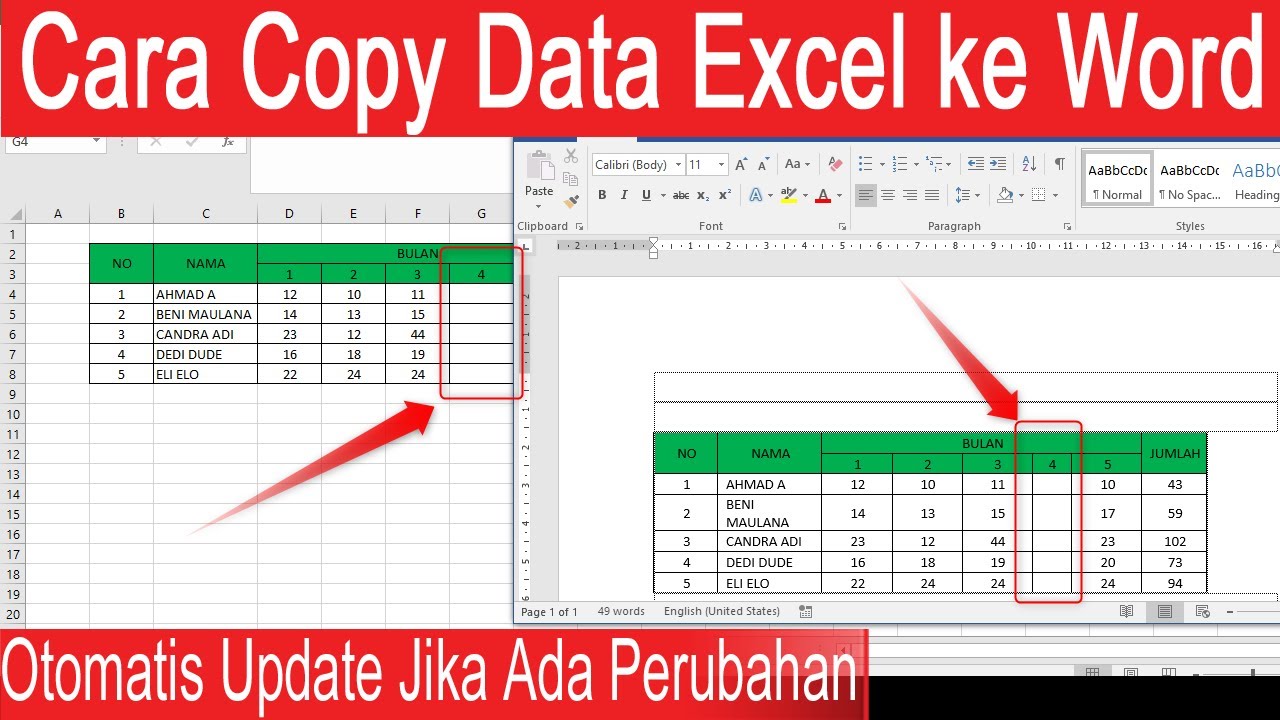
Penyebab utama perubahan format ini berakar pada perbedaan cara Excel dan Word menginterpretasikan dan menampilkan data. Excel dirancang untuk bekerja dengan data secara semantik. Artinya, sebuah sel tidak hanya berisi angka, tetapi juga informasi tentang bagaimana angka tersebut harus ditampilkan (misalnya, "Rp1.234.567,89" adalah angka 1234567.89 dengan format mata uang Rupiah). Word, di sisi lain, lebih berorientasi pada tampilan visual dan teks. Ketika data dari Excel disalin ke Word, Word mencoba "menebak" atau mengadopsi format yang paling sesuai dengan lingkungan teksnya, yang seringkali tidak sama dengan format spesifik Excel.
Beberapa skenario umum yang memicu perubahan format antara lain:
-
Penyalinan Langsung (Copy-Paste Sederhana): Ini adalah metode paling umum dan seringkali menjadi sumber masalah terbesar. Saat Anda menyalin sel atau rentang dari Excel dan menempelkannya ke Word tanpa opsi khusus, Word akan mencoba menerjemahkan format Excel ke dalam formatnya sendiri. Tergantung pada versi Office dan pengaturan default, ini bisa menghasilkan:
- Angka menjadi teks: Angka yang tadinya diformat sebagai mata uang, persentase, atau angka dengan desimal tertentu bisa berubah menjadi teks biasa.
- Angka besar menjadi notasi ilmiah: Angka yang sangat besar (misalnya, lebih dari 12 digit) yang di Excel ditampilkan secara normal, di Word bisa berubah menjadi format notasi ilmiah (misalnya, 1.23457E+12).
- Tanggal dan waktu: Format tanggal dan waktu yang spesifik di Excel bisa diubah menjadi format default Word yang mungkin berbeda.
- Angka dengan pemisah ribuan/desimal: Pengaturan regional yang berbeda antara Excel dan Word atau bahkan sistem operasi dapat menyebabkan perubahan pemisah ribuan (titik atau koma) dan desimal.
-
Menautkan (Linking) Data Excel ke Word: Meskipun menautkan data menawarkan keuntungan berupa pembaruan otomatis, proses konversi formatnya juga bisa menimbulkan masalah serupa. Ketika data ditautkan, Word menyematkan objek Excel atau menampilkannya sebagai tabel. Tergantung pada cara penautan dilakukan, Word mungkin tidak sepenuhnya memahami dan mereplikasi format Excel secara akurat.
-
Perbedaan Pengaturan Regional dan Bahasa: Excel seringkali mengikuti pengaturan regional sistem operasi untuk format angka, mata uang, dan tanggal. Jika pengaturan ini berbeda antara komputer tempat data Excel dibuat dan komputer tempat dokumen Word dibuka, perubahan format bisa terjadi.
-
Pengaturan Opsi Tempel di Word: Word menawarkan berbagai opsi saat menempelkan data. Memilih opsi yang salah, atau tidak menyadari adanya opsi tersebut, dapat menyebabkan format berantakan.
Dampak dari Perubahan Format Nilai
Perubahan format nilai Excel di Word mungkin terlihat seperti masalah kecil, namun dampaknya bisa signifikan:
- Kesalahan Interpretasi Data: Notasi ilmiah pada angka besar atau perubahan pemisah desimal dapat menyebabkan pembaca salah menginterpretasikan nilai, yang berpotensi berujung pada keputusan yang keliru, terutama dalam laporan keuangan atau teknis.
- Ketidakprofesionalan Dokumen: Tabel atau angka yang diformat secara tidak konsisten dan berantakan membuat dokumen terlihat tidak profesional dan kurang kredibel.
- Kerja Ulang yang Memakan Waktu: Memperbaiki format yang berantakan secara manual di Word bisa sangat memakan waktu, terutama jika datanya banyak.
- Kesulitan dalam Analisis Lanjutan: Jika dokumen Word akan digunakan sebagai sumber data untuk analisis lebih lanjut (meskipun ini bukan praktik terbaik), format yang salah akan menghambat proses tersebut.
Strategi Efektif Mengatasi Perubahan Format
Untungnya, ada beberapa strategi yang bisa diterapkan untuk meminimalkan atau bahkan menghilangkan masalah perubahan format nilai Excel di Word. Kuncinya adalah memahami opsi yang tersedia dan memilih metode yang paling sesuai dengan kebutuhan Anda.
1. Menggunakan Opsi Tempel Khusus (Paste Special)
Ini adalah metode yang paling direkomendasikan untuk menjaga integritas format. Alih-alih menyalin dan menempel biasa, gunakan opsi Paste Special di Word.
-
Langkah-langkah Umum:
- Di Excel, pilih sel atau rentang data yang ingin Anda salin, lalu tekan
Ctrl + C(atauCmd + Cdi Mac). - Buka dokumen Word Anda, posisikan kursor di tempat yang diinginkan.
- Klik kanan di dokumen Word, lalu pilih
Paste Special...(atau cari opsi ini di tabHome>Paste>Paste Special). - Sebuah kotak dialog
Paste Specialakan muncul. Di sini Anda akan melihat berbagai pilihan:- Paste as: Excel Worksheet Object: Pilihan ini akan menyematkan seluruh tabel Excel sebagai objek yang bisa diedit di dalam Word. Format dari Excel biasanya akan dipertahankan dengan baik. Namun, ukuran objek bisa jadi besar dan terkadang kurang fleksibel untuk penataan tata letak dokumen.
- Paste as: Formatted Text (RTF) atau Formatted Text: Opsi ini mencoba mempertahankan format teks dari Excel. Terkadang ini bekerja dengan baik, tetapi kadang masih bisa ada perubahan, terutama untuk angka besar.
- Paste as: Unformatted Text: Opsi ini akan menghapus semua format dari Excel dan hanya menempelkan nilai teks mentah. Ini berguna jika Anda hanya membutuhkan angkanya saja dan akan memformat ulang sepenuhnya di Word.
- Paste as: Microsoft Excel Worksheet (sebagai Link): Jika Anda memilih opsi ini dan mencentang
Paste link, data akan ditautkan. Perubahan di Excel akan otomatis tercermin di Word. Format cenderung lebih terjaga dibandingkan paste biasa, namun tetap ada potensi perbedaan.
- Di Excel, pilih sel atau rentang data yang ingin Anda salin, lalu tekan
-
Tips Khusus untuk Angka Besar (Notasi Ilmiah):
Jika Anda mengalami masalah dengan angka besar yang berubah menjadi notasi ilmiah, coba opsi berikut dalamPaste Special:- Paste as: Excel Worksheet Object: Ini seringkali merupakan solusi terbaik untuk mempertahankan format asli.
- Paste as: Formatted Text (RTF): Coba opsi ini jika Anda ingin data ditampilkan langsung sebagai tabel teks, namun format aslinya terjaga.
2. Menautkan Data dengan Opsi Tertentu
Menautkan data adalah cara yang ampuh untuk memastikan konsistensi, tetapi bagaimana Anda menautkannya sangat penting.
-
Menautkan Tabel Excel ke Word:
- Di Excel, salin tabel Anda.
- Di Word, klik kanan di mana Anda ingin menautkan data, pilih
Paste Special.... - Pilih
Paste link. - Pilih
Microsoft Excel Worksheet ObjectatauFormatted Text (RTF).- Keuntungan: Data akan diperbarui secara otomatis.
- Kerugian: Terkadang, objek yang ditautkan bisa memengaruhi kinerja dokumen atau tata letak.
-
Menggunakan Fitur
Insert Object:- Di Word, buka tab
Insert>Object>Object.... - Pilih tab
Create from File. - Klik
Browseuntuk menemukan file Excel Anda. - Penting: Centang
Link to filejika Anda ingin data diperbarui saat file Excel berubah. - Klik
OK.- Ini akan menyematkan seluruh lembar kerja atau sebagian darinya sebagai objek Excel di Word. Format biasanya akan dipertahankan dengan baik.
- Di Word, buka tab
3. Persiapan Data di Excel Sebelum Menyalin
Terkadang, masalah format disebabkan oleh cara data disimpan di Excel.
-
Konversi Angka ke Teks (Jika Diperlukan): Jika Anda benar-benar ingin angka ditampilkan persis seperti teks dan tidak ingin Excel melakukan interpretasi, Anda bisa mengkonversi kolom angka menjadi teks di Excel sebelum menyalin.
- Pilih kolom yang berisi angka.
- Ubah format sel menjadi
Textdi tabHome>Number>Text. - Tekan
F2laluEnterpada setiap sel untuk "memaksa" Excel membaca nilai sebagai teks. - Setelah itu, salin dan tempel ke Word. Namun, ini akan menghilangkan kemampuan perhitungan di Excel dan tidak disarankan jika Anda membutuhkan angka yang bisa dihitung.
-
Periksa Format Angka di Excel: Pastikan format angka di Excel sudah sesuai keinginan Anda sebelum menyalin. Misalnya, jika Anda ingin menampilkan mata uang, pastikan sel tersebut diformat sebagai mata uang dengan simbol dan pemisah yang benar.
4. Mengelola Pengaturan Regional dan Bahasa
Meskipun tidak selalu bisa dikontrol langsung saat bekerja antar aplikasi, penting untuk menyadari dampaknya.
- Konsistensi Pengaturan: Jika memungkinkan, usahakan agar pengaturan regional dan bahasa di sistem operasi Anda konsisten dengan pengaturan yang Anda harapkan di Word dan Excel.
- Ubah Pemisah di Word: Jika pemisah ribuan dan desimal menjadi masalah setelah ditempel, Anda mungkin perlu melakukan pencarian dan penggantian manual di Word (misalnya, ganti titik dengan koma atau sebaliknya), tetapi ini berisiko jika data Anda kompleks.
5. Menggunakan Tabel Word dan Mengisi Data Secara Manual
Untuk dokumen yang sangat formal atau ketika konsistensi format adalah prioritas utama, terkadang lebih mudah untuk:
- Membuat tabel kosong di Word dengan struktur yang diinginkan.
- Menyalin nilai dari Excel (gunakan
Paste Special>Unformatted Textjika perlu). - Memformat sel-sel tabel Word secara manual sesuai kebutuhan (mata uang, persentase, dll.).
- Keuntungan: Kontrol penuh atas tampilan, konsistensi sempurna.
- Kerugian: Tidak ada pembaruan otomatis, memakan waktu lebih lama.
6. Menggunakan Add-in atau Alat Pihak Ketiga
Untuk alur kerja yang sangat intensif dalam mentransfer data Excel ke Word dengan format yang terjaga, ada add-in pihak ketiga yang dirancang khusus untuk memfasilitasi proses ini dengan lebih banyak kontrol dan opsi. Namun, untuk sebagian besar pengguna, metode bawaan Office sudah cukup.
Contoh Skenario dan Solusinya
Mari kita lihat beberapa skenario umum:
Skenario 1: Angka besar (misalnya, 1.500.000.000) di Excel diformat sebagai angka biasa. Saat disalin ke Word, berubah menjadi 1.5E+9.
- Solusi: Gunakan
Paste Specialdi Word dan pilihExcel Worksheet Object. Ini akan menyematkan tabel sebagai objek Excel di Word, mempertahankan format asli. Jika Anda ingin menampilkan sebagai teks di Word, cobaPaste Special>Formatted Text (RTF).
Skenario 2: Kolom tanggal di Excel (misalnya, 01/01/2023) disalin ke Word dan berubah menjadi format yang berbeda atau menjadi angka.
- Solusi: Gunakan
Paste Special>Excel Worksheet ObjectatauFormatted Text (RTF). Jika tidak berhasil, coba format tanggal sebagai "Text" di Excel sebelum menyalin, lalu format ulang di Word. Pastikan juga pengaturan format tanggal di Word sesuai dengan yang Anda inginkan.
Skenario 3: Data penjualan dalam format mata uang Rupiah (Rp1.234.567) di Excel. Saat disalin ke Word, simbol "Rp" hilang dan pemisah ribuan berubah.
- Solusi:
Paste Special>Excel Worksheet ObjectatauFormatted Text (RTF)biasanya akan mempertahankan format mata uang. Jika tidak, Anda mungkin perlu memformat ulang kolom di Word setelah ditempel atau memastikan pengaturan regional di kedua aplikasi konsisten.
Kesimpulan
Perubahan format nilai Excel di Word adalah tantangan umum yang dapat diatasi dengan pemahaman yang tepat tentang alat yang tersedia. Menggunakan opsi Paste Special secara bijak adalah kunci utama. Dengan memilih metode penyalinan atau penautan yang sesuai, Anda dapat memastikan bahwa data dari Excel ditampilkan di dokumen Word Anda dengan akurat dan profesional, tanpa mengorbankan integritas numerik atau visualnya. Luangkan waktu untuk bereksperimen dengan berbagai opsi Paste Special dan temukan metode yang paling efektif untuk alur kerja spesifik Anda. Dengan sedikit kesabaran dan pengetahuan, Anda dapat membuat dokumen Word yang menggabungkan data Excel dengan sempurna.
>
