

Rahasia Dokumen Abadi: Panduan Lengkap Menyimpan File Word Agar Tidak Berubah
Dalam dunia digital yang serba cepat, integritas dokumen menjadi kunci. Baik Anda seorang pelajar yang sedang menyelesaikan tugas akhir, seorang profesional yang mengirim proposal penting, atau seorang penulis yang ingin berbagi karya, memastikan file Microsoft Word Anda tetap utuh dan tidak berubah adalah hal yang krusial. Perubahan yang tidak diinginkan pada dokumen dapat menimbulkan kekacauan, kesalahpahaman, dan bahkan hilangnya data.
Untungnya, Microsoft Word menawarkan berbagai cara untuk menjaga dokumen Anda tetap stabil dan terhindar dari modifikasi yang tidak semestinya. Artikel ini akan mengupas tuntas berbagai format penyimpanan dan fitur-fitur yang bisa Anda manfaatkan untuk memastikan dokumen Word Anda "abadi" dan sesuai dengan keinginan Anda saat pertama kali disimpan.
Mengapa Dokumen Word Bisa Berubah?
Sebelum kita masuk ke solusi, penting untuk memahami akar masalahnya. Dokumen Word dapat berubah karena beberapa alasan umum:
- Perubahan yang Disengaja: Pengguna lain (atau bahkan diri Anda sendiri di kemudian hari) mungkin perlu melakukan revisi atau penambahan pada dokumen.
- Kesalahan Pengguna: Terkadang, perubahan yang tidak disengaja bisa terjadi saat mengedit, menyimpan, atau mentransfer file. Menekan tombol yang salah, menutup tanpa menyimpan, atau mengunduh versi yang salah bisa menjadi penyebabnya.
- Kompatibilitas Versi Word: Dokumen yang dibuat di versi Word yang lebih baru mungkin terlihat berbeda atau bahkan mengalami perubahan format ketika dibuka di versi Word yang lebih lama, dan sebaliknya.
- Kerusakan File: File dapat rusak karena masalah perangkat keras, gangguan listrik saat menyimpan, atau infeksi virus.
- Penggunaan Format yang Fleksibel: Format
.docxsecara inheren dirancang untuk fleksibilitas pengeditan, yang berarti perubahan lebih mudah dilakukan.
Memahami potensi penyebab ini akan membantu kita memilih metode penyimpanan yang paling tepat untuk setiap skenario.
Format Penyimpanan Kunci untuk Stabilitas Dokumen
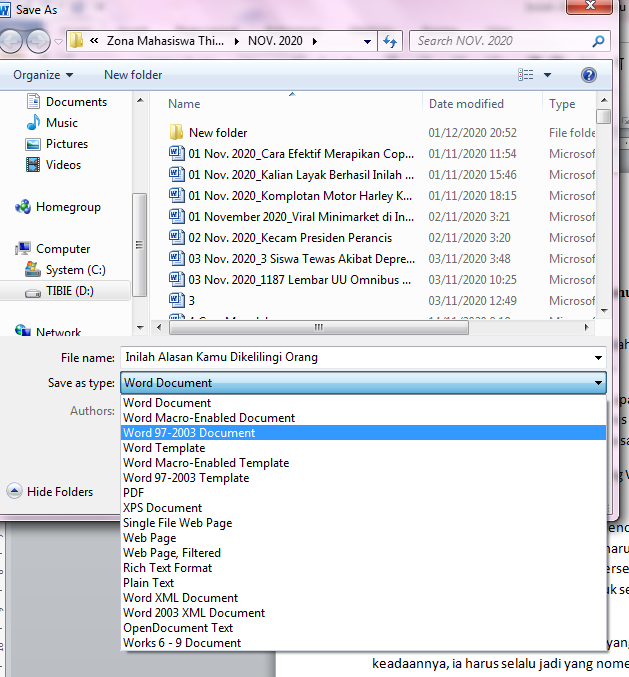
Microsoft Word menyediakan beberapa pilihan format penyimpanan, masing-masing dengan keunggulan dan kegunaannya sendiri. Untuk memastikan dokumen Anda tidak berubah, kita akan fokus pada format yang membatasi atau bahkan menghilangkan kemampuan pengeditan.
1. PDF (Portable Document Format): Sang Juara Stabilitas
Format PDF adalah pilihan paling populer dan efektif untuk menjaga dokumen agar tidak berubah. Diciptakan oleh Adobe Systems, PDF dirancang untuk menampilkan dokumen secara konsisten di berbagai platform, perangkat, dan sistem operasi, tanpa memengaruhi tata letak, font, atau gambar.
Keunggulan PDF untuk Stabilitas Dokumen:
- Konsistensi Tampilan: Dokumen PDF akan terlihat persis sama di komputer mana pun, terlepas dari apakah mereka memiliki Microsoft Word terinstal atau tidak, atau versi Word apa yang mereka gunakan.
- Membatasi Pengeditan: Secara default, PDF dirancang untuk dibaca, bukan diedit. Meskipun ada alat PDF yang dapat mengedit, ini membutuhkan langkah tambahan dan seringkali tidak semudah mengedit dokumen Word asli.
- Keamanan: PDF mendukung fitur keamanan seperti enkripsi kata sandi dan pembatasan pencetakan atau penyalinan teks, yang semakin memperkuat integritas dokumen.
Cara Menyimpan Dokumen Word sebagai PDF:
- Buka dokumen Word Anda.
- Klik tab File.
- Pilih Save As (atau Save a Copy).
- Pilih lokasi penyimpanan file Anda.
- Di kotak Save as type, klik dropdown dan pilih *PDF (.pdf)**.
- Anda akan melihat opsi tambahan di bagian bawah, seperti Optimize for:
- Standard (publishing online and printing): Menghasilkan kualitas terbaik, cocok untuk dicetak atau dibagikan secara online.
- Minimum size (publishing online): Menghasilkan ukuran file yang lebih kecil, cocok untuk email atau web, dengan sedikit penurunan kualitas.
- Klik Save.
Tips Tambahan untuk PDF:
- Opsi Lebih Lanjut: Di jendela "Save As", klik tombol Options… untuk mengatur halaman mana yang akan diekspor, menyertakan informasi dokumen, dan mengaktifkan fitur keamanan seperti enkripsi kata sandi (memerlukan kata sandi untuk membuka atau membatasi pengeditan/pencetakan).
- "Kunci" PDF dengan Kata Sandi: Untuk meningkatkan keamanan, gunakan opsi enkripsi kata sandi saat menyimpan sebagai PDF. Ini akan mencegah orang lain membuka, menyalin, atau mencetak dokumen tanpa izin.
2. Word 97-2003 Document (*.doc): Pilihan Lama untuk Kompatibilitas Mundur
Format .doc adalah format asli Microsoft Word sebelum diperkenalkannya format .docx dengan Office 2007. Meskipun tidak sekuat PDF dalam hal stabilitas tampilan lintas platform, format .doc masih relevan dalam skenario tertentu, terutama jika Anda perlu memastikan kompatibilitas dengan pengguna yang masih menggunakan versi Word yang sangat lama.
Keunggulan Format .doc (dalam konteks stabilitas terbatas):
- Kompatibilitas Luas: Hampir semua versi Microsoft Word, bahkan yang sangat lama, dapat membuka dan membaca file
.doc.
Keterbatasan Format .doc (dalam konteks stabilitas):
- Fleksibilitas Pengeditan: Format
.docmasih sangat mudah diedit. Ini bukan pilihan jika tujuan utamanya adalah mencegah perubahan. - Potensi Perubahan Format: Jika dokumen yang dibuat di versi baru disimpan sebagai
.docuntuk kompatibilitas, beberapa fitur canggih mungkin tidak tersimpan dengan benar atau dapat berubah.
Kapan Menggunakan Format .doc:
- Ketika Anda yakin penerima dokumen Anda hanya memiliki akses ke versi Microsoft Word yang sangat lama (misalnya, sebelum Office 2007).
- Penting: Jika Anda menggunakan format ini, tujuan Anda bukanlah untuk mengunci dokumen dari pengeditan, melainkan untuk memastikan dokumen tersebut dapat dibuka oleh versi Word yang lebih tua.
Cara Menyimpan Dokumen Word sebagai .doc:
- Buka dokumen Word Anda.
- Klik tab File.
- Pilih Save As (atau Save a Copy).
- Pilih lokasi penyimpanan file Anda.
- Di kotak Save as type, klik dropdown dan pilih *Word 97-2003 Document (.doc)**.
- Klik Save.
3. Word Template (.dotx / .dotm): Untuk Pembuatan Dokumen Berulang
Template Word bukanlah format untuk menyimpan dokumen yang sudah jadi agar tidak berubah, melainkan untuk membuat dasar dokumen yang konsisten. Ketika Anda membuka file template, Word akan membuat dokumen baru berdasarkan template tersebut, sehingga dokumen asli template tetap utuh.
Keunggulan Template untuk Stabilitas:
- Dokumen Asli Tetap Aman: Setiap kali Anda membuka template, Anda bekerja pada salinan baru, mencegah perubahan yang tidak disengaja pada struktur atau format dasar.
- Konsistensi: Memastikan bahwa semua dokumen yang dibuat dari template memiliki tampilan dan tata letak yang sama.
Cara Menyimpan Dokumen Word sebagai Template:
- Buka dokumen Word Anda (yang ingin Anda jadikan template).
- Klik tab File.
- Pilih Save As (atau Save a Copy).
- Pilih lokasi penyimpanan file Anda.
- Di kotak Save as type, klik dropdown dan pilih:
- *Word Template (.dotx)**: Untuk template tanpa makro.
- *Word Macro-Enabled Template (.dotm)**: Jika template Anda berisi makro VBA.
- Klik Save.
Cara Menggunakan Template:
- Untuk membuat dokumen baru dari template, buka File > New, lalu cari template Anda di bagian "Personal" atau "Custom".
4. Word Binary Document (*.docm): Jika Ada Makro yang Penting
Format .docm adalah format dokumen Word yang mendukung makro. Makro adalah serangkaian instruksi otomatis yang dapat Anda program untuk melakukan tugas-tugas berulang dalam Word. Jika dokumen Anda berisi makro yang penting dan Anda ingin memastikan bahwa makro tersebut tetap berfungsi saat dokumen dibuka, .docm adalah pilihan yang tepat.
Keunggulan .docm untuk Stabilitas (terutama Makro):
- Menyimpan Makro: Memastikan bahwa makro yang tertanam dalam dokumen tidak hilang atau dinonaktifkan.
Keterbatasan .docm (dalam konteks pencegahan perubahan):
- Masih Bisa Diedit: Sama seperti
.docx, file.docmmasih dapat diedit secara bebas. Format ini lebih berfokus pada mempertahankan fungsionalitas makro daripada mencegah pengeditan konten.
Cara Menyimpan Dokumen Word sebagai .docm:
- Buka dokumen Word Anda.
- Klik tab File.
- Pilih Save As (atau Save a Copy).
- Pilih lokasi penyimpanan file Anda.
- Di kotak Save as type, klik dropdown dan pilih *Word Macro-Enabled Document (.docm)**.
- Klik Save.
Fitur Tambahan Word untuk Mengunci Dokumen
Selain format penyimpanan, Microsoft Word juga menyediakan fitur-fitur di dalam dokumen itu sendiri yang dapat membantu mencegah perubahan yang tidak diinginkan.
1. Restrict Editing (Batasi Pengeditan)
Fitur "Restrict Editing" adalah alat yang ampuh untuk mengontrol siapa yang dapat melakukan perubahan pada dokumen Anda dan jenis perubahan apa yang diizinkan. Anda dapat membatasi pengeditan ke komentar saja, pelacakan perubahan, pengisian formulir, atau bahkan hanya membaca.
Cara Menggunakan Restrict Editing:
- Buka dokumen Word Anda.
- Klik tab Review.
- Di grup "Protect", klik Restrict Editing.
- Panel "Restrict Editing" akan muncul di sebelah kanan layar.
- Di bawah "Editing restrictions", pilih salah satu opsi:
- No changes (Read only): Dokumen hanya bisa dibaca.
- Allow only comments in this document: Pengguna hanya bisa menambahkan komentar.
- Allow only Track Changes in this document: Pengguna hanya bisa melakukan perubahan yang dilacak (dengan "Track Changes" aktif).
- Allow only filling in forms: Pengguna hanya bisa mengisi bagian yang dirancang sebagai formulir (biasanya menggunakan kontrol konten).
- Untuk mengaktifkan pembatasan, klik tombol Yes, Start Enforcing Protection.
- Anda akan diminta untuk mengatur kata sandi (opsional, tetapi sangat disarankan jika Anda ingin mencegah orang lain menonaktifkan pembatasan).
- Klik OK.
Penting: Jika Anda mengatur kata sandi, pastikan Anda menyimpannya dengan aman. Tanpa kata sandi, siapa pun yang memiliki akses ke dokumen dapat menonaktifkan pembatasan pengeditan.
2. Mark as Final (Tandai sebagai Final)
Fitur "Mark as Final" adalah cara cepat untuk memberi sinyal kepada orang lain bahwa dokumen Anda telah selesai dan tidak dimaksudkan untuk diedit lebih lanjut. Ini bukan kunci keamanan yang kuat, tetapi lebih merupakan penanda yang membekukan format dan menampilkan pesan bahwa dokumen tersebut final.
Cara Menggunakan Mark as Final:
- Buka dokumen Word Anda.
- Klik tab File.
- Pilih Info.
- Di bawah "Prepare for Sharing", klik Protect Document.
- Pilih Mark as Final.
- Anda akan melihat dialog yang menjelaskan fungsi "Mark as Final". Klik OK.
- Dokumen Anda sekarang akan menampilkan bilah pesan di bagian atas yang mengatakan "This document has been marked as final." Pesan ini juga akan memberi tahu pengguna cara untuk mengaktifkan pengeditan kembali jika diperlukan.
Catatan: Fitur ini dapat dengan mudah dilewati dengan mengklik "Edit Anyway" pada bilah pesan. Oleh karena itu, ini lebih cocok sebagai pemberitahuan daripada pengamanan yang kuat.
Rekomendasi Berdasarkan Kebutuhan
Mari kita rangkum rekomendasi berdasarkan skenario umum:
-
Untuk Dibagikan ke Audiens Luas, Tanpa Perlu Pengeditan:
- Pilihan Terbaik: Simpan sebagai PDF dengan opsi keamanan kata sandi jika diperlukan. Ini menjamin tampilan yang konsisten dan membatasi pengeditan.
-
Untuk Kolaborasi dengan Pengguna Lain yang Perlu Mengedit (dengan Kontrol):
- Gunakan fitur Restrict Editing di dalam Word, lalu pilih jenis pembatasan yang sesuai (misalnya, Track Changes).
- Jika Anda ingin audiens Anda mengedit, tetapi Anda ingin memastikan mereka bekerja pada versi terbaru dan mengelola perubahan, gunakan fitur Track Changes dan minta mereka mengembalikan file
.docxatau.docmyang diedit.
-
Untuk Pengguna yang Sangat Bergantung pada Versi Word Lama:
- Simpan sebagai *Word 97-2003 Document (.doc)**. Namun, sadari bahwa ini tidak mencegah pengeditan.
-
Untuk Membuat Dokumen yang Sama Berulang Kali (misalnya, formulir, surat standar):
- Buat sebagai Word Template (.dotx / .dotm).
-
Untuk Dokumen yang Mengandung Makro Penting:
- Simpan sebagai *Word Macro-Enabled Document (.docm)**.
Kesimpulan
Menjaga integritas dokumen Word Anda tidaklah sulit jika Anda mengetahui alat dan format yang tepat. Memahami perbedaan antara .docx, .pdf, .doc, dan template, serta memanfaatkan fitur seperti "Restrict Editing" dan "Mark as Final," akan memberikan Anda kendali penuh atas bagaimana dokumen Anda dilihat dan diakses.
Dalam kebanyakan kasus, menyimpan dokumen sebagai PDF adalah metode paling efektif untuk memastikan bahwa file Anda tidak berubah dan ditampilkan secara konsisten di mana pun. Namun, skenario yang berbeda memerlukan pendekatan yang berbeda pula. Dengan memilih format penyimpanan yang tepat dan menggunakan fitur keamanan yang tersedia, Anda dapat memastikan bahwa "dokumen abadi" Anda tetap sesuai dengan visi Anda, dari awal hingga akhir.
>
