

Menguasai Perubahan Format di Microsoft Word 2007: Panduan Lengkap untuk Tampilan Dokumen yang Profesional
Microsoft Word 2007 memperkenalkan sebuah revolusi dalam antarmuka pengguna dengan pengenalan Ribbon (Pita). Perubahan ini tidak hanya mengubah cara kita mengakses perintah, tetapi juga memberikan kemudahan dan kontrol yang lebih besar dalam memanipulasi format dokumen. Memahami cara kerja format berubah di Word 2007 adalah kunci untuk menciptakan dokumen yang tidak hanya informatif, tetapi juga menarik secara visual dan profesional. Artikel ini akan mengupas tuntas berbagai aspek perubahan format di Word 2007, mulai dari dasar-dasar hingga teknik lanjutan, untuk membantu Anda menguasai setiap elemen tampilan dokumen Anda.
Memahami Konsep Format Berubah di Word 2007
Dalam konteks Word 2007, "format berubah" merujuk pada segala modifikasi yang kita terapkan pada elemen-elemen dalam dokumen untuk mengubah tampilannya. Ini mencakup perubahan pada teks, paragraf, halaman, dan bahkan objek seperti gambar dan tabel. Word 2007 dirancang untuk membuat proses ini lebih intuitif dan efisien, dengan menampilkan opsi format secara visual dan terorganisir di bawah Ribbon.
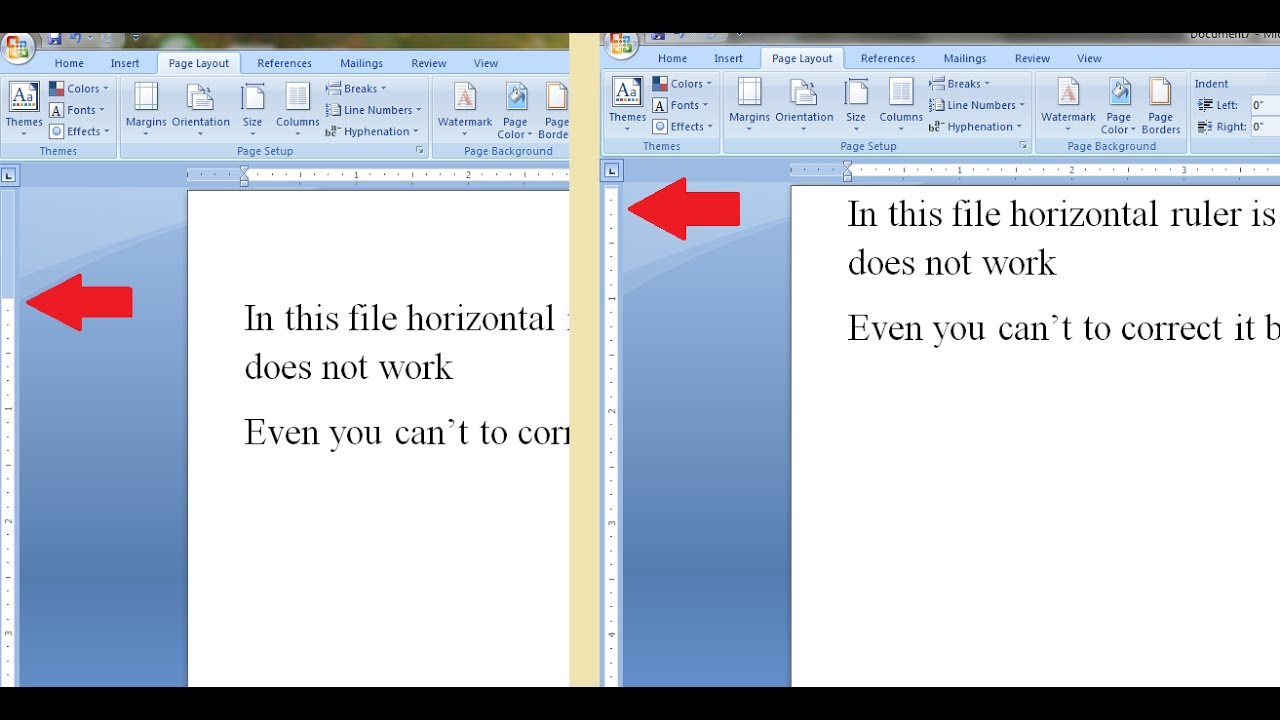
Keunggulan Antarmuka Ribbon untuk Manajemen Format
Berbeda dengan menu drop-down dan bilah alat yang digunakan di versi Word sebelumnya, Ribbon di Word 2007 mengelompokkan perintah-perintah terkait ke dalam tab-tab logis. Setiap tab, seperti "Home" (Beranda), "Insert" (Sisipkan), "Page Layout" (Tata Letak Halaman), dan "References" (Referensi), berisi grup-grup yang lebih kecil yang menampilkan tombol-tombol dan opsi format yang paling sering digunakan.
-
Tab "Home" (Beranda): Fondasi Format Teks dan Paragraf
Tab "Home" adalah tempat Anda akan menghabiskan sebagian besar waktu untuk memformat teks dan paragraf. Di sinilah Anda menemukan:- Grup "Font" (Huruf): Mengontrol jenis huruf, ukuran, gaya (tebal, miring, garis bawah), warna, efek teks (bayangan, pantulan, iluminasi), dan bahkan pemformatan lanjutan seperti kerning dan spasi antar huruf.
- Grup "Paragraph" (Paragraf): Mengatur perataan teks (rata kiri, tengah, kanan, rata kiri-kanan), spasi antar baris dan paragraf, indentasi, daftar berpoin dan bernomor, serta perataan kanan-kiri (alignment).
- Grup "Styles" (Gaya): Ini adalah salah satu fitur paling kuat di Word 2007. Gaya memungkinkan Anda menerapkan sekumpulan pemformatan yang telah ditentukan sebelumnya (misalnya, Judul 1, Normal, Kutipan) ke teks Anda dengan satu klik. Menggunakan gaya tidak hanya mempercepat proses pemformatan tetapi juga memastikan konsistensi di seluruh dokumen. Mengubah gaya dasar akan secara otomatis memperbarui semua teks yang menggunakan gaya tersebut.
-
Tab "Insert" (Sisipkan): Menambah Elemen Visual dan Fungsional
Selain menyisipkan objek, tab ini juga memiliki opsi format terkait:- Grup "Illustrations" (Ilustrasi): Ketika Anda menyisipkan gambar, Anda akan melihat tab konteks baru muncul di Ribbon, seperti "Format" (untuk gambar). Tab ini menawarkan opsi untuk menyesuaikan kecerahan, kontras, warna, menerapkan efek artistik, mengatur pembungkusan teks (text wrapping), dan memotong gambar.
- Grup "Tables" (Tabel): Untuk tabel, Ribbon akan menampilkan tab "Table Tools" (Alat Tabel) yang memiliki sub-tab "Design" (Desain) dan "Layout" (Tata Letak). Ini memungkinkan Anda mengubah gaya tabel, menambahkan atau menghapus baris/kolom, menggabungkan sel, dan mengatur perataan teks di dalam sel.
-
Tab "Page Layout" (Tata Letak Halaman): Mengontrol Tampilan Keseluruhan Dokumen
Tab ini sangat penting untuk mengatur format pada tingkat halaman:- Grup "Page Setup" (Pengaturan Halaman): Mengontrol margin, orientasi (potret/lanskap), ukuran kertas, dan kolom.
- Grup "Page Background" (Latar Belakang Halaman): Memungkinkan Anda menambahkan warna latar belakang halaman atau watermark, serta batas halaman.
Teknik Pemformatan Tingkat Lanjut di Word 2007
Selain opsi dasar, Word 2007 menawarkan fitur-fitur yang memungkinkan kontrol format yang lebih presisi dan otomatis:
-
Menguasai Gaya (Styles): Konsistensi adalah Kunci
Seperti yang disebutkan sebelumnya, gaya adalah tulang punggung pemformatan yang efisien.- Menerapkan Gaya: Pilih teks, lalu klik gaya yang diinginkan di galeri gaya pada tab "Home".
- Memodifikasi Gaya: Jika gaya bawaan tidak sesuai, Anda bisa memodifikasinya. Klik kanan pada gaya di galeri, pilih "Modify". Anda dapat mengubah font, paragraf, dan pengaturan lainnya. Perubahan ini akan berlaku pada semua instance gaya tersebut di dokumen Anda.
- Membuat Gaya Baru: Klik panah kecil di sudut kanan bawah grup "Styles" untuk membuka dialog "Styles". Klik tombol "New Style" untuk membuat gaya kustom Anda sendiri dari awal atau berdasarkan pemformatan yang sudah ada.
-
Pencari dan Penyalin Format (Format Painter)
Fitur Format Painter adalah penyelamat waktu yang luar biasa. Ia memungkinkan Anda menyalin semua pemformatan dari satu bagian teks atau objek ke bagian lain.- Cara Menggunakan: Pilih teks atau objek yang memiliki pemformatan yang ingin Anda salin. Klik tombol "Format Painter" (ikon kuas cat) di tab "Home". Kursor Anda akan berubah menjadi kuas cat. Klik dan seret pada teks atau objek lain yang ingin Anda format. Untuk menerapkan pemformatan ke beberapa lokasi, klik dua kali tombol "Format Painter".
-
Gaya Paragraf dan Karakter
Word 2007 membedakan antara "Style Based On" (Gaya Berdasarkan) dan "Style For Following Paragraph" (Gaya untuk Paragraf Berikutnya). Ini memungkinkan Anda untuk menentukan bagaimana gaya berubah secara otomatis ketika Anda menekan Enter. Misalnya, setelah Judul 1, Anda mungkin ingin paragraf berikutnya secara otomatis menjadi gaya "Normal". -
Templet (Templates): Memulai dengan Benar
Templet adalah dokumen yang sudah diformat sebelumnya yang dapat Anda gunakan sebagai dasar untuk dokumen baru. Word 2007 hadir dengan berbagai templet bawaan (misalnya, surat, laporan, brosur). Anda juga dapat membuat templet kustom Anda sendiri dengan pemformatan, gaya, dan tata letak yang sering Anda gunakan. Ini memastikan bahwa setiap dokumen baru yang Anda buat dari templet tersebut akan memiliki tampilan yang konsisten. -
Kotak Teks dan Objek Grafis Lainnya
Saat bekerja dengan kotak teks, bentuk, SmartArt, atau diagram, tab "Format" yang muncul di Ribbon memberikan kontrol detail atas:- Isian Bentuk (Shape Fill): Mengubah warna isian, gradien, atau gambar.
- Garis Bentuk (Shape Outline): Mengatur ketebalan, gaya, dan warna garis tepi.
- Efek Bentuk (Shape Effects): Menerapkan bayangan, pantulan, iluminasi, atau efek 3D.
- Pembungkusan Teks (Text Wrapping): Menentukan bagaimana teks mengalir di sekitar objek. Pilihan seperti "Square," "Tight," "Top and Bottom," dan "In Front of Text" sangat penting untuk tata letak yang profesional.
-
Bidang (Fields) dan Otomatisasi Format
Untuk pemformatan yang lebih dinamis, Word 2007 memungkinkan penggunaan bidang. Bidang adalah kode yang memasukkan informasi dinamis ke dalam dokumen, seperti nomor halaman, tanggal, nama file, atau informasi dari sumber data lain. Misalnya, Anda dapat menggunakan bidang untuk secara otomatis menyertakan nomor halaman di header atau footer, dan nomor ini akan diperbarui secara otomatis jika Anda menambah atau menghapus halaman. Anda dapat menyisipkan bidang melalui tab "Insert" > "Text" > "Quick Parts" > "Field". -
Tema (Themes)
Tema adalah sekumpulan warna, font, dan efek yang terkoordinasi yang dapat Anda terapkan ke seluruh dokumen Anda. Tema membantu menciptakan tampilan yang kohesif dan profesional dengan cepat. Anda dapat menemukan opsi tema di tab "Page Layout" > "Themes". Memilih tema yang tepat dapat secara dramatis mengubah tampilan dokumen Anda dalam sekejap.
Tips dan Trik untuk Memaksimalkan Kontrol Format
- Gunakan Ruler (Penggaris): Aktifkan penggaris (tab "View" > centang "Ruler") untuk memvisualisasikan margin, indentasi, dan tabulasi.
- Perintah Klik Kanan: Jangan ragu untuk mengklik kanan pada teks, gambar, tabel, atau elemen lain. Menu konteks yang muncul sering kali menawarkan pintasan ke opsi pemformatan yang relevan.
- Jendela "Font" dan "Paragraph": Meskipun Ribbon sangat nyaman, dialog "Font" (diakses melalui panah kecil di grup "Font") dan "Paragraph" (diakses melalui panah kecil di grup "Paragraph") di tab "Home" menawarkan kontrol yang lebih mendalam dan terperinci atas pengaturan format.
- Mode Tampilan "Draft" atau "Web Layout": Terkadang, beralih ke mode tampilan yang berbeda (tab "View") dapat membantu Anda fokus pada teks tanpa terganggu oleh elemen tata letak yang kompleks, sehingga memudahkan pemformatan dasar.
- Perhatikan Opsi "Paste Special": Saat menyalin dan menempel teks atau objek, gunakan "Paste Special" (sering kali dapat diakses melalui klik kanan atau tab "Home" > "Paste" > "Paste Special") untuk memilih bagaimana Anda ingin pemformatan ditangani (misalnya, mempertahankan pemformatan sumber, menggabungkan pemformatan, atau hanya menempel teks).
Kesimpulan
Microsoft Word 2007, dengan antarmuka Ribbon-nya, memberikan alat yang sangat kuat untuk mengendalikan setiap aspek format dokumen Anda. Dari penyesuaian font dan paragraf yang sederhana hingga penerapan gaya yang kompleks, penggunaan templet, dan manipulasi objek grafis, pemahaman mendalam tentang fitur-fitur ini akan memberdayakan Anda untuk menciptakan dokumen yang tidak hanya berfungsi dengan baik tetapi juga memukau secara visual. Dengan mempraktikkan teknik-teknik yang diuraikan di atas, Anda dapat beralih dari sekadar menulis menjadi merancang dokumen yang benar-benar profesional dan efektif.
>
