

Jaga Tampilan Sempurna: Panduan Lengkap Agar Format Dokumen Word Tidak Berubah
Dokumen Microsoft Word adalah tulang punggung komunikasi di dunia profesional, akademis, dan pribadi. Dari proposal bisnis hingga skripsi, dari surat lamaran hingga resep keluarga, kita mengandalkan Word untuk menyajikan informasi secara terstruktur dan menarik. Namun, salah satu tantangan terbesar yang sering dihadapi pengguna adalah bagaimana memastikan format dokumen tetap utuh, tidak berubah, ketika dibuka di perangkat lain, dibagikan melalui email, atau dicetak. Perubahan format yang tak terduga bisa merusak estetika, mengganggu keterbacaan, bahkan menyalahartikan makna.
Artikel ini akan membahas secara mendalam berbagai strategi dan teknik untuk menjaga agar format dokumen Word Anda tetap konsisten dan tidak berubah, terlepas dari lingkungan penggunaannya. Kita akan menjelajahi mulai dari kebiasaan dasar saat membuat dokumen, pengaturan lanjutan, hingga trik-trik cerdas yang seringkali terabaikan.
1. Pondasi Kuat: Memulai dengan Benar
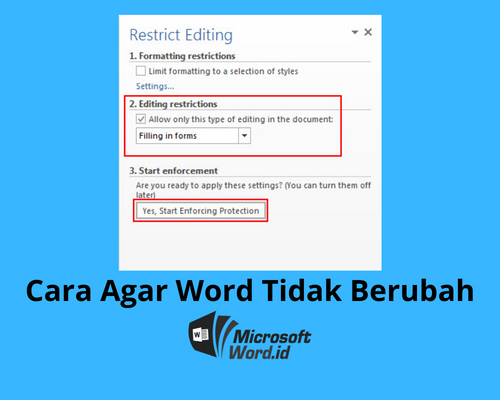
Kunci utama untuk mencegah perubahan format adalah membangun fondasi yang kokoh sejak awal pembuatan dokumen. Kebiasaan baik ini akan menghemat banyak waktu dan frustrasi di kemudian hari.
-
Gunakan Gaya (Styles) Secara Konsisten: Ini adalah tips paling krusial. Jangan pernah memformat teks secara manual satu per satu (misalnya, menebalkan judul dengan Ctrl+B atau mengubah ukuran font secara langsung). Sebaliknya, manfaatkan fitur Gaya (Styles) yang disediakan Word. Word memiliki gaya bawaan seperti "Heading 1", "Heading 2", "Normal", "Body Text", dan lain-lain. Dengan menerapkan gaya ini, Anda menentukan format (font, ukuran, spasi, indentasi) untuk setiap jenis teks secara terpusat. Jika Anda perlu mengubah format judul, cukup edit gaya "Heading 1" dan semua judul yang menggunakan gaya tersebut akan otomatis terperbarui. Keuntungan lainnya adalah konsistensi antar dokumen dan kemudahan navigasi.
- Cara Menggunakan Gaya:
- Pilih teks yang ingin Anda format.
- Buka tab "Home".
- Di grup "Styles", pilih gaya yang sesuai.
- Untuk membuat gaya kustom atau memodifikasi gaya yang ada, klik panah kecil di sudut kanan bawah grup "Styles" untuk membuka jendela "Styles". Di sana Anda bisa membuat gaya baru, memodifikasi gaya yang ada, atau bahkan mengatur gaya mana yang muncul di galeri.
- Cara Menggunakan Gaya:
-
Perhatikan Pengaturan Halaman (Page Setup): Margin, orientasi (portrait/landscape), ukuran kertas (A4, Letter, dll.), dan header/footer adalah elemen format dasar yang harus ditetapkan di awal. Pastikan pengaturan ini sesuai dengan kebutuhan Anda dan perangkat yang akan digunakan untuk mencetak.
- Cara Mengatur: Buka tab "Layout" > grup "Page Setup" > "Margins", "Orientation", "Size".
-
Manajemen Spasi (Spacing): Spasi antar paragraf dan spasi baris (single, 1.5 lines, double) sangat memengaruhi keterbacaan dan tampilan visual dokumen. Gunakan pengaturan spasi yang konsisten melalui gaya atau pengaturan paragraf.
- Cara Mengatur: Pilih teks > tab "Home" > grup "Paragraph" > klik ikon panah kecil di sudut kanan bawah untuk membuka jendela "Paragraph" > atur "Spacing Before", "Spacing After", dan "Line Spacing".
2. Elemen yang Rentan: Grafik, Tabel, dan Objek Lainnya
Objek seperti gambar, tabel, grafik, dan elemen SmartArt seringkali menjadi sumber masalah format.
-
Sisipkan Gambar dengan Benar:
- Ketikkan Gambar (Insert Picture): Gunakan fitur "Insert" > "Pictures". Hindari menyalin-tempel (copy-paste) gambar dari web atau program lain karena ini bisa membawa format tersembunyi yang tidak diinginkan.
- Atur Layout Options (Text Wrapping): Ini adalah poin krusial. Saat menyisipkan gambar, secara default Word mungkin menempatkannya "In Line with Text". Namun, jika Anda ingin gambar mengalir di samping teks atau di belakang teks, Anda perlu mengatur Text Wrapping. Pilihan seperti "Square", "Tight", "Through", "Top and Bottom", "Behind Text", dan "In Front of Text" dapat memengaruhi bagaimana teks membungkus gambar. Jika format berubah saat dibuka di komputer lain, seringkali ini terkait dengan bagaimana Text Wrapping diinterpretasikan oleh versi Word atau sistem operasi yang berbeda. Pilihan "In Line with Text" umumnya paling stabil. Jika Anda memerlukan fleksibilitas layout, pastikan Anda menguji dokumen di berbagai lingkungan.
- Ukuran Gambar yang Tepat: Hindari meregangkan atau memampatkan gambar secara manual dengan menyeret sudutnya. Ini bisa merusak proporsi dan kualitas gambar. Sebaiknya, gunakan fitur "Picture Format" > "Size" untuk memasukkan dimensi yang tepat.
-
Membuat Tabel yang Stabil:
- Gunakan Fitur Tabel Bawaan: Gunakan "Insert" > "Table". Hindari membuat tabel dengan menggunakan spasi atau tab.
- Atur Lebar Kolom: Atur lebar kolom secara manual atau biarkan Word menyesuaikannya secara otomatis ("AutoFit to Contents", "AutoFit to Window"). Jika Anda menetapkan lebar kolom secara spesifik, pastikan pengaturannya tersimpan dengan baik.
- Perhatikan Alignment dan Border: Pastikan alignment teks di dalam sel tabel konsisten. Pengaturan border juga bisa memengaruhi tampilan.
-
Objek Lainnya (SmartArt, Shapes, Charts): Sama seperti gambar, gunakan fitur "Insert" untuk menambahkan objek-objek ini. Perhatikan pengaturan Text Wrapping jika objek tersebut berinteraksi dengan teks. Saat membuat grafik, pastikan data sumbernya tersimpan dengan baik jika grafik tersebut terhubung ke Excel.
3. Font: Sumber Potensial Ketidaksesuaian
Masalah font adalah salah satu penyebab paling umum perubahan format.
- Gunakan Font yang Umum (Web-Safe Fonts): Font seperti Arial, Times New Roman, Calibri, Georgia, Verdana, dan Tahoma adalah font yang hampir pasti tersedia di setiap komputer. Jika Anda menggunakan font unik atau font yang baru diinstal, ada kemungkinan font tersebut tidak terpasang di komputer penerima, sehingga Word akan menggantinya dengan font bawaan yang paling mendekati, yang tentu saja akan mengubah tampilan.
- Solusi:
- Embed Fonts (Tanamkan Font): Ini adalah solusi paling efektif untuk font kustom.
- Buka "File" > "Options".
- Pilih "Save".
- Centang kotak "Embed fonts in the file".
- Anda memiliki dua pilihan: "Embed only the characters used in the document (smaller file size)" atau "Embed all characters (larger file size)". Pilihan pertama lebih disarankan jika Anda yakin tidak akan mengedit teks di komputer penerima. Jika penerima mungkin perlu mengedit, pilih opsi kedua.
- Gunakan Font Standar: Jika memungkinkan, batasi penggunaan font kustom.
- Embed Fonts (Tanamkan Font): Ini adalah solusi paling efektif untuk font kustom.
- Solusi:
4. Kolaborasi dan Berbagi Dokumen
Saat dokumen dibagikan, potensi perubahan format meningkat.
-
Pilih Format Penyimpanan yang Tepat:
- .docx: Ini adalah format default modern untuk Word. Format ini lebih kaya fitur dan lebih stabil dibandingkan format lama.
- .doc: Format lama (Word 97-2003). Gunakan ini hanya jika Anda perlu kompatibilitas dengan pengguna yang sangat tua. Format ini kurang stabil dan tidak mendukung beberapa fitur modern.
- PDF (Portable Document Format): Ini adalah pilihan terbaik jika Anda ingin memastikan format tidak berubah sama sekali. PDF adalah format visual yang "membekukan" tampilan dokumen. Saat menyimpan sebagai PDF, Word akan membuat gambar statis dari dokumen Anda.
- Cara Menyimpan sebagai PDF: Buka "File" > "Save As" > Pilih lokasi penyimpanan > Di bagian "Save as type", pilih "PDF (*.pdf)". Pastikan opsi "Standard (publishing online and printing)" dipilih untuk kualitas optimal.
-
Hindari Penggunaan Fitur yang Tidak Umum: Jika Anda tahu dokumen akan dibuka di berbagai versi Word atau oleh pengguna dengan tingkat keahlian berbeda, hindari penggunaan fitur yang sangat baru atau kompleks yang mungkin tidak didukung oleh versi Word yang lebih lama.
-
Simpan Versi Awal Sebelum Mengirim: Selalu simpan salinan asli dokumen Anda sebelum mengirimkannya, terutama jika Anda melakukan banyak perubahan atau konversi.
5. Pengaturan Lanjutan untuk Stabilitas
Beberapa pengaturan tersembunyi dapat memengaruhi stabilitas format.
-
Simpan sebagai Kompatibilitas (Compatibility Mode): Jika Anda menyimpan dokumen dalam format
.docatau jika Anda membuka dokumen.docxlama di versi Word terbaru, Word mungkin masuk ke "Compatibility Mode". Ini berarti beberapa fitur baru mungkin tidak tersedia atau berperilaku berbeda. Untuk menghindari ini, Anda bisa mengonversi dokumen ke format.docxyang lebih baru.- Cara Konversi: Buka dokumen > "File" > "Info" > "Convert".
-
Pengaturan Opsi Tampilan (Display Options): Di beberapa kasus, tampilan di layar bisa berbeda dari tampilan cetak atau tampilan di komputer lain. Pengaturan seperti "Show whitespace between pages" atau "Show text boundaries" bisa sedikit memengaruhi interpretasi visual. Namun, ini biasanya tidak menyebabkan perubahan format yang signifikan.
-
Menghapus Data yang Tidak Perlu: Terkadang, data tersembunyi atau komentar yang tidak perlu bisa memicu masalah. Gunakan fitur "Check for Issues" > "Inspect Document" untuk menghapus komentar, metadata, atau informasi pribadi jika diperlukan.
6. Tips Tambahan untuk Menjaga Format
-
Buat Template Khusus: Jika Anda sering membuat dokumen dengan format yang sama (misalnya, laporan bulanan, surat resmi perusahaan), buatlah template kustom. Simpan dokumen sebagai file
.dotx(Word Template). Dengan membuka template ini, Anda akan memulai dokumen baru dengan semua gaya, pengaturan halaman, dan format dasar yang sudah ditetapkan.- Cara Menyimpan sebagai Template: Buka dokumen yang sudah diformat > "File" > "Save As" > Pilih lokasi > Di bagian "Save as type", pilih "Word Template (*.dotx)".
-
Periksa Ulang Sebelum Dibagikan: Selalu luangkan waktu untuk meninjau kembali dokumen Anda, terutama setelah melakukan perubahan besar atau menyalin-menyisip konten dari sumber lain. Buka dokumen di komputer lain jika memungkinkan, atau setidaknya cetak draf untuk melihat bagaimana tampilannya.
-
Pahami Perbedaan Versi Word: Versi Word yang berbeda memiliki kemampuan dan interpretasi format yang sedikit berbeda. Dokumen yang dibuat di Word 365 mungkin terlihat sedikit berbeda jika dibuka di Word 2010, terutama jika menggunakan fitur-fitur yang lebih baru. Jika Anda bekerja dalam tim, usahakan semua orang menggunakan versi Word yang sama atau yang berdekatan.
Kesimpulan
Menjaga format dokumen Word tetap konsisten adalah seni yang membutuhkan perhatian terhadap detail dan pemahaman tentang cara kerja aplikasi. Dengan menerapkan kebiasaan baik seperti penggunaan Gaya, mengelola objek dengan benar, memilih font yang tepat, dan menyimpan dalam format yang sesuai, Anda dapat meminimalkan risiko perubahan format yang tidak diinginkan. Ingatlah bahwa PDF adalah penyelamat ketika integritas format adalah prioritas utama. Dengan mengikuti panduan ini, Anda dapat memastikan bahwa presentasi visual dokumen Anda tetap sempurna, dari layar ke layar, dan dari cetakan ke cetakan.
>
